
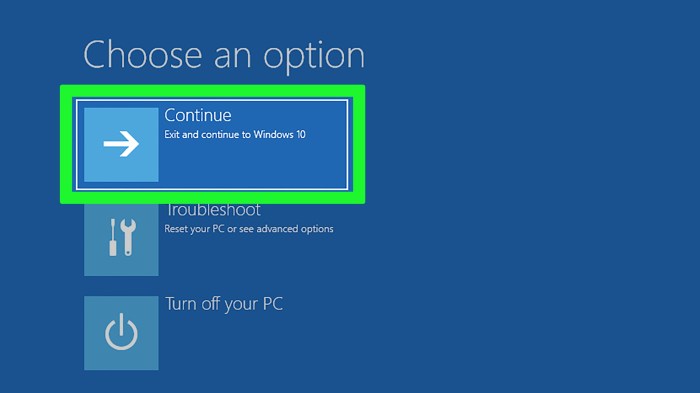
Cara mengatasi blue screen of death windows 10 – Blue Screen of Death (BSOD) adalah momok bagi pengguna Windows 10, menyebabkan komputer macet dan kehilangan data. Jangan panik! Ikuti panduan lengkap kami untuk mengatasi BSOD dan mengembalikan PC Anda ke kondisi prima.
Dalam artikel ini, kami akan mengungkap penyebab umum BSOD, memandu Anda mendiagnosis dan memecahkan masalah, serta memberikan tips pencegahan untuk menghindarinya di masa mendatang.
Definisi Blue Screen of Death (BSOD)
Blue Screen of Death (BSOD) adalah kesalahan kritis yang menyebabkan sistem Windows 10 tiba-tiba berhenti berfungsi dan menampilkan layar biru dengan pesan kesalahan.
BSOD terjadi ketika sistem operasi menemukan masalah yang tidak dapat dipulihkan, seperti masalah perangkat keras atau perangkat lunak. Hal ini dapat menyebabkan kehilangan data dan gangguan pada pekerjaan.
Contoh Kesalahan BSOD Umum
- CRITICAL_PROCESS_DIED:Proses sistem penting berhenti tiba-tiba.
- SYSTEM_THREAD_EXCEPTION_NOT_HANDLED:Benang sistem mengalami pengecualian yang tidak ditangani.
- IRQL_NOT_LESS_OR_EQUAL:Instruksi mencoba mengakses memori pada level IRQL yang lebih tinggi dari yang diizinkan.
Penyebab Umum BSOD
Blue Screen of Death (BSOD) merupakan permasalahan sistem Windows 10 yang cukup umum. Ada beberapa penyebab umum yang dapat memicu munculnya BSOD, antara lain:
Driver yang Rusak atau Tidak Kompatibel
Driver yang rusak atau tidak kompatibel dapat menyebabkan masalah komunikasi antara perangkat keras dan perangkat lunak. Hal ini dapat memicu BSOD karena sistem tidak dapat memproses perintah dengan benar.
Masalah Perangkat Keras
Kerusakan pada perangkat keras, seperti memori yang rusak, hard disk yang gagal, atau masalah catu daya, dapat menyebabkan BSOD. Kerusakan ini dapat mengganggu operasi sistem dan menyebabkan kesalahan fatal.
Jika komputer kamu mengalami blue screen of death di Windows 10, jangan panik! Ada beberapa cara mudah untuk mengatasinya. Nah, setelah berhasil mengatasi masalah tersebut, bagaimana kalau kamu mengedit video untuk mengabadikan momen berharga? Untuk pemula, kamu bisa menggunakan aplikasi edit video terbaik untuk pemula yang mudah digunakan dan memiliki fitur lengkap.
Setelah video kamu selesai diedit, jangan lupa simpan di tempat yang aman agar tidak hilang. Dengan begitu, kamu bisa mengatasi blue screen of death dan mengedit video dengan mudah.
Malware atau Virus
Malware atau virus dapat merusak file sistem atau menginfeksi driver, yang dapat memicu BSOD. Infeksi ini dapat mengganggu proses sistem dan menyebabkan ketidakstabilan.
Konflik Perangkat Lunak
Konflik antara dua atau lebih perangkat lunak yang diinstal pada sistem dapat menyebabkan BSOD. Konflik ini dapat terjadi karena masalah kompatibilitas atau sumber daya yang saling bertentangan.
Overclocking yang Berlebihan
Overclocking komponen perangkat keras, seperti CPU atau GPU, dapat menyebabkan ketidakstabilan sistem dan meningkatkan risiko BSOD. Overclocking yang berlebihan dapat membebani komponen dan menyebabkan kesalahan.
Cara Mendeteksi BSOD
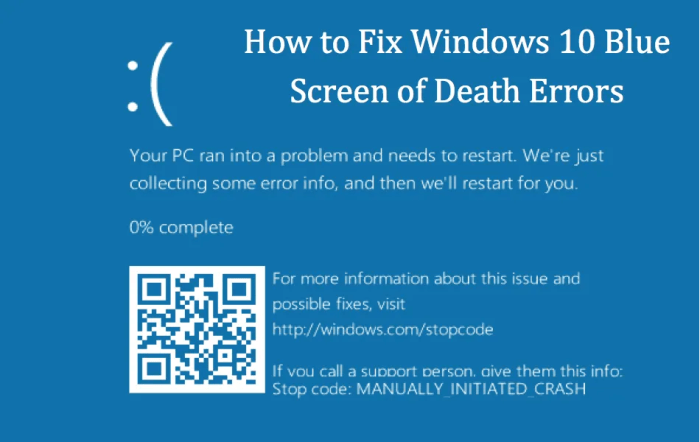
Blue Screen of Death (BSOD) adalah kesalahan kritis pada sistem operasi Windows yang dapat terjadi karena berbagai alasan. Mengetahui cara mendeteksi BSOD sangat penting untuk mengatasi masalah ini dan mencegah kerusakan lebih lanjut pada sistem Anda.
Gejala dan Tanda-Tanda BSOD
- Layar biru muncul secara tiba-tiba dengan teks putih yang menjelaskan kesalahan.
- Sistem akan restart secara otomatis setelah menampilkan layar biru.
- Sistem mungkin macet dan tidak merespons input apa pun.
- Terjadi kesalahan berhenti (stop error) yang ditampilkan sebagai kode numerik.
Langkah-langkah Mendeteksi BSOD
- Amati layar saat sistem mengalami crash. Jika muncul layar biru dengan teks putih, kemungkinan besar Anda mengalami BSOD.
- Catatan kode kesalahan berhenti (stop error) yang ditampilkan di layar. Kode ini dapat membantu Anda mengidentifikasi penyebab BSOD.
- Periksa log peristiwa sistem untuk informasi lebih lanjut tentang BSOD. Buka Event Viewer dan navigasikan ke Windows Logs > System untuk melihat log kesalahan.
- Gunakan alat diagnostik seperti BlueScreenView untuk menganalisis file dump memori yang dibuat saat terjadi BSOD. File dump memori ini dapat memberikan informasi lebih detail tentang penyebab kesalahan.
Diagnosis BSOD: Cara Mengatasi Blue Screen Of Death Windows 10
Mendiagnosis BSOD sangat penting untuk mengidentifikasi penyebab utamanya dan menemukan solusi yang tepat. Windows 10 dilengkapi dengan beberapa alat bawaan yang dapat membantu Anda menganalisis dan memahami kesalahan BSOD.
Saat Blue Screen of Death Windows 10 menyerang, jangan panik. Cobalah cara mudah mengatasi masalah ini. Namun, jika ternyata hard disk Anda yang bermasalah, tak perlu khawatir. Ikuti panduan lengkap cara memperbaiki hard disk yang tidak terbaca . Dengan mengikuti langkah-langkah tersebut, Anda bisa mengembalikan fungsi hard disk dengan mudah.
Setelah hard disk berfungsi kembali, jangan lupa untuk kembali fokus pada cara mengatasi Blue Screen of Death Windows 10 agar masalah tersebut terselesaikan secara tuntas.
Event Viewer
Event Viewer mencatat semua peristiwa yang terjadi di sistem Anda, termasuk BSOD. Untuk mengakses Event Viewer, ketik “eventvwr” di kotak pencarian Windows dan buka aplikasi. Cari peristiwa yang bertepatan dengan waktu terjadinya BSOD. Cari kode kesalahan dan deskripsi terkait untuk informasi lebih lanjut.
Reliability Monitor
Reliability Monitor menyediakan riwayat stabilitas sistem Anda. Untuk mengakses Reliability Monitor, ketik “reliability” di kotak pencarian Windows dan buka aplikasi. Periksa bagian “Laporan Masalah” untuk menemukan laporan BSOD. Anda dapat mengklik laporan untuk melihat detail lebih lanjut, termasuk kode kesalahan dan informasi terkait.
Menganalisis Log Dump dan File Minidump
Windows 10 membuat log dump dan file minidump saat terjadi BSOD. File-file ini berisi informasi tentang kondisi sistem saat kesalahan terjadi. Anda dapat menggunakan alat Debugger Windows untuk menganalisis file-file ini dan mendapatkan informasi lebih lanjut tentang penyebab BSOD.
Kode Kesalahan BSOD Umum dan Solusi
Berikut adalah beberapa kode kesalahan BSOD umum dan solusi potensialnya:
| Kode Kesalahan | Solusi |
|---|---|
| PAGE_FAULT_IN_NONPAGED_AREA | Periksa RAM dan pastikan sudah terpasang dengan benar |
| SYSTEM_THREAD_EXCEPTION_NOT_HANDLED | Perbarui driver atau perangkat lunak yang baru-baru ini diinstal |
| IRQL_NOT_LESS_OR_EQUAL | Periksa driver perangkat atau perangkat keras yang rusak |
Kiat untuk Menganalisis Log Dump dan File Minidump
Jika laptop kamu mengalami blue screen of death di Windows 10, jangan panik! Ada beberapa cara untuk mengatasinya. Namun, sebelum kamu mengotak-atik sistem, pastikan kamu punya laptop yang memadai untuk kebutuhan editing video. Spesifikasi laptop untuk editing video yang mumpuni akan memudahkan proses editing dan meminimalisir risiko blue screen.
Setelah memastikan laptop sudah sesuai, baru deh kamu bisa mencoba cara mengatasi blue screen of death di Windows 10 yang lebih kompleks.
- Gunakan alat Debugger Windows untuk membuka file-file ini.
- Cari kode kesalahan dan cari informasi online untuk solusi potensial.
- Periksa tumpukan panggilan untuk mengidentifikasi driver atau perangkat lunak yang menyebabkan kesalahan.
Cara Mengatasi Blue Screen of Death (BSOD) pada Windows 10
Blue Screen of Death (BSOD) adalah kesalahan fatal yang dapat terjadi pada sistem operasi Windows 10. Kesalahan ini biasanya ditandai dengan layar biru yang menampilkan pesan kesalahan dan kode kesalahan. BSOD dapat disebabkan oleh berbagai faktor, termasuk masalah perangkat keras, driver yang rusak, atau perangkat lunak yang tidak kompatibel.
Jika Anda mengalami BSOD, ada beberapa langkah yang dapat Anda ambil untuk mencoba menyelesaikan masalah ini. Berikut adalah beberapa metode pemecahan masalah dasar yang dapat Anda coba:
Restart Komputer
Langkah pertama yang harus Anda coba adalah me-restart komputer Anda. Ini akan menutup semua program yang berjalan dan me-refresh sistem, yang dapat menyelesaikan masalah sementara yang menyebabkan BSOD.
Perbarui Driver
Driver yang kedaluwarsa atau rusak dapat menyebabkan BSOD. Untuk memperbarui driver Anda, ikuti langkah-langkah berikut:
- Buka Pengaturan Windows (Windows Key + I).
- Klik “Pembaruan & Keamanan”.
- Klik “Pembaruan Windows”.
- Klik “Lihat pembaruan opsional”.
- Centang kotak di sebelah driver yang ingin Anda perbarui.
- Klik “Unduh dan instal”.
Jalankan Pemindaian Malware
Malware dapat merusak sistem Anda dan menyebabkan BSOD. Untuk menjalankan pemindaian malware, ikuti langkah-langkah berikut:
- Buka Windows Defender (Windows Key + S, ketik “Windows Defender”).
- Klik “Perlindungan Virus & Ancaman”.
- Klik “Pemindaian Cepat”.
Lakukan Hard Reset
Jika metode pemecahan masalah dasar tidak berhasil, Anda dapat mencoba melakukan hard reset. Hard reset akan menghapus semua data dari komputer Anda, jadi pastikan Anda telah membuat cadangan file penting Anda sebelum melanjutkan.
Untuk melakukan hard reset, ikuti langkah-langkah berikut:
- Matikan komputer Anda.
- Lepaskan semua perangkat eksternal (misalnya, printer, pemindai).
- Nyalakan komputer Anda dan tekan tombol F11 berulang kali selama proses boot.
- Ikuti petunjuk di layar untuk menyelesaikan proses hard reset.
Lakukan Pemulihan Sistem
Jika Anda tidak dapat menyelesaikan BSOD menggunakan metode lain, Anda dapat mencoba melakukan pemulihan sistem. Pemulihan sistem akan mengembalikan komputer Anda ke titik waktu sebelumnya ketika BSOD tidak terjadi.
Jika kamu mengalami blue screen of death pada Windows 10, ada beberapa cara yang bisa kamu lakukan untuk mengatasinya. Namun, jika kamu seorang desainer grafis yang membutuhkan software yang mumpuni, kamu juga bisa memanfaatkan software desain grafis gratis terbaik yang tersedia.
Setelah memperbaiki blue screen of death, kamu bisa melanjutkan pekerjaan desain grafis kamu dengan lebih lancar.
Untuk melakukan pemulihan sistem, ikuti langkah-langkah berikut:
- Buka Pengaturan Windows (Windows Key + I).
- Klik “Pembaruan & Keamanan”.
- Klik “Pemulihan”.
- Di bawah “Setel ulang PC ini”, klik “Mulai”.
- Pilih “Simpan file saya” atau “Hapus semuanya”.
- Ikuti petunjuk di layar untuk menyelesaikan proses pemulihan sistem.
Langkah-langkah Pencegahan
Untuk menghindari BSOD di masa mendatang, Anda dapat mengikuti beberapa langkah pencegahan:
- Perbarui sistem operasi dan driver Anda secara teratur.
- Gunakan perangkat lunak antivirus dan anti-malware yang andal.
- Hindari mengunduh dan menginstal perangkat lunak dari sumber yang tidak dikenal.
- Cadangkan file penting Anda secara teratur.
Pemecahan Masalah Lanjutan
Jika metode dasar tidak menyelesaikan masalah BSOD, langkah pemecahan masalah lanjutan mungkin diperlukan. Metode ini melibatkan penggunaan alat yang lebih canggih untuk mendiagnosis dan memperbaiki masalah sistem.
Berikut adalah beberapa metode pemecahan masalah lanjutan untuk BSOD:
Memeriksa Kesalahan Disk
BSOD dapat disebabkan oleh kesalahan pada hard disk drive. Untuk memeriksa dan memperbaiki kesalahan ini, gunakan alat CHKDSK (Check Disk).
Untuk menjalankan CHKDSK, buka Command Prompt sebagai administrator dan ketik perintah berikut:
- chkdsk /f
Memeriksa File Sistem yang Rusak
File sistem yang rusak juga dapat menyebabkan BSOD. Untuk memeriksa dan memperbaiki file sistem yang rusak, gunakan alat SFC (System File Checker).
Untuk menjalankan SFC, buka Command Prompt sebagai administrator dan ketik perintah berikut:
- sfc /scannow
Memperbarui Driver
Driver yang ketinggalan zaman atau rusak dapat menyebabkan BSOD. Pastikan semua driver perangkat diperbarui ke versi terbaru.
Untuk memperbarui driver, kunjungi situs web produsen perangkat dan unduh driver terbaru untuk perangkat keras Anda.
Memulihkan Sistem
Jika metode lain tidak berhasil, memulihkan sistem ke titik pemulihan sebelumnya dapat membantu memperbaiki BSOD.
Untuk memulihkan sistem, buka Pengaturan Windows, pilih “Pembaruan & Keamanan”, lalu klik “Pemulihan”.
Menginstal Ulang Windows
Sebagai upaya terakhir, menginstal ulang Windows dapat menyelesaikan BSOD yang disebabkan oleh masalah sistem yang parah.
Untuk menginstal ulang Windows, buat media instalasi Windows dan ikuti petunjuk di layar.
Pemulihan Sistem
Pemulihan Sistem adalah fitur Windows 10 yang memungkinkan kamu mengembalikan komputer ke titik waktu sebelumnya ketika sistem beroperasi dengan baik. Fitur ini berguna untuk mengatasi masalah BSOD yang disebabkan oleh perubahan sistem, penginstalan driver yang salah, atau infeksi malware.
Untuk melakukan pemulihan sistem, ikuti langkah-langkah berikut:
Langkah-langkah Pemulihan Sistem
- Masuk ke Safe Mode dengan mengetik “msconfig” di kotak pencarian Windows dan menekan Enter. Di tab Boot, pilih “Safe Boot” dan klik “OK”.
- Setelah komputer restart dalam Safe Mode, ketik “rstrui” di kotak pencarian Windows dan tekan Enter.
- Di jendela System Restore, klik “Next”.
- Pilih titik pemulihan yang dibuat sebelum masalah BSOD terjadi dan klik “Next”.
- Tinjau pengaturan pemulihan dan klik “Finish”.
- Komputer akan restart dan proses pemulihan sistem akan dimulai.
Manfaat Pemulihan Sistem
- Mengembalikan sistem ke kondisi kerja yang baik
- Memperbaiki masalah BSOD yang disebabkan oleh perubahan sistem
- Tidak menghapus file atau data pribadi
Batasan Pemulihan Sistem
- Tidak dapat memperbaiki masalah perangkat keras
- Tidak dapat memulihkan file atau data yang dihapus setelah titik pemulihan dibuat
- Tidak dapat memulihkan sistem ke titik waktu sebelum Windows 10 diinstal
Pembaruan BIOS
BIOS (Basic Input/Output System) adalah perangkat lunak tingkat rendah yang tersimpan pada chip memori khusus di motherboard komputer. BIOS bertanggung jawab untuk menginisialisasi perangkat keras komputer, termasuk prosesor, memori, dan kartu grafis, serta memuat sistem operasi ke dalam memori.
Pembaruan BIOS dapat membantu mengatasi BSOD dengan memperbaiki bug atau menambahkan fitur baru yang meningkatkan stabilitas sistem. Namun, memperbarui BIOS adalah proses yang berisiko, jadi penting untuk mengikuti petunjuk dengan cermat dan hanya melakukannya jika diperlukan.
Memperbarui BIOS pada Motherboard yang Berbeda
Cara memperbarui BIOS bervariasi tergantung pada motherboard yang Anda gunakan. Berikut adalah panduan umum untuk memperbarui BIOS pada motherboard yang berbeda:
- Motherboard ASUS: Unduh file BIOS terbaru dari situs web ASUS dan ekstrak ke USB flash drive yang dapat di-boot. Nyalakan komputer dan masuk ke BIOS. Pilih opsi “EZ Flash” atau “ASUS EZ Flash 3 Utility” dan pilih file BIOS yang diekstrak dari USB flash drive.
- Motherboard Gigabyte: Unduh file BIOS terbaru dari situs web Gigabyte dan ekstrak ke USB flash drive yang dapat di-boot. Nyalakan komputer dan masuk ke BIOS. Pilih opsi “Q-Flash” dan pilih file BIOS yang diekstrak dari USB flash drive.
- Motherboard MSI: Unduh file BIOS terbaru dari situs web MSI dan ekstrak ke USB flash drive yang dapat di-boot. Nyalakan komputer dan masuk ke BIOS. Pilih opsi “M-Flash” dan pilih file BIOS yang diekstrak dari USB flash drive.
- Motherboard ASRock: Unduh file BIOS terbaru dari situs web ASRock dan ekstrak ke USB flash drive yang dapat di-boot. Nyalakan komputer dan masuk ke BIOS. Pilih opsi “Instant Flash” dan pilih file BIOS yang diekstrak dari USB flash drive.
Penggantian Perangkat Keras
Jika langkah-langkah sebelumnya tidak berhasil mengatasi BSOD, kemungkinan besar masalahnya terletak pada perangkat keras yang rusak. Mengidentifikasi dan mengganti komponen yang rusak dapat menyelesaikan masalah ini.
Mengidentifikasi Komponen yang Bermasalah
Untuk mengidentifikasi komponen yang menyebabkan BSOD, Anda dapat menggunakan alat diagnostik bawaan Windows atau perangkat lunak pihak ketiga. Alat-alat ini akan memindai sistem Anda dan mengidentifikasi masalah potensial dengan perangkat keras Anda.
Menguji dan Mengganti RAM
RAM (Random Access Memory) adalah salah satu komponen perangkat keras yang paling umum menyebabkan BSOD. Untuk menguji RAM, Anda dapat menggunakan alat diagnostik bawaan Windows yang disebut Windows Memory Diagnostic Tool. Jika tes menunjukkan kesalahan, Anda perlu mengganti modul RAM yang rusak.
Menguji dan Mengganti Kartu Grafis, Cara mengatasi blue screen of death windows 10
Kartu grafis juga dapat menyebabkan BSOD, terutama jika kartu tersebut sudah usang atau rusak. Untuk menguji kartu grafis, Anda dapat menjalankan game atau aplikasi yang menuntut secara grafis dan memantau apakah terjadi crash atau kesalahan.
Menguji dan Mengganti Hard Drive
Hard drive yang rusak dapat menyebabkan BSOD karena sistem operasi tidak dapat mengakses file yang diperlukan. Untuk menguji hard drive, Anda dapat menggunakan alat diagnostik bawaan Windows yang disebut CHKDSK. Jika tes menunjukkan kesalahan, Anda perlu mengganti hard drive.
Komponen Perangkat Keras Lainnya
Selain RAM, kartu grafis, dan hard drive, komponen perangkat keras lain juga dapat menyebabkan BSOD, seperti motherboard, catu daya, dan pendingin. Jika langkah-langkah sebelumnya tidak berhasil, Anda mungkin perlu mempertimbangkan untuk menguji dan mengganti komponen ini juga.
Panduan Mengganti Perangkat Keras
Mengganti perangkat keras yang rusak memerlukan keterampilan teknis tertentu. Jika Anda tidak yakin dengan kemampuan Anda, disarankan untuk mencari bantuan profesional. Namun, jika Anda yakin dapat melakukannya sendiri, berikut adalah panduan langkah demi langkah:
- Matikan komputer dan cabut semua kabel.
- Buka casing komputer dan kenakan gelang anti-statis.
- Identifikasi komponen yang rusak dan lepaskan.
- Pasang komponen pengganti dengan hati-hati.
- Tutup casing komputer dan sambungkan kembali kabel.
- Hidupkan komputer dan uji apakah masalah BSOD telah teratasi.
Tindakan Pencegahan
Saat mengganti perangkat keras, penting untuk mengambil tindakan pencegahan berikut:
- Selalu gunakan gelang anti-statis untuk mencegah kerusakan komponen akibat pelepasan muatan listrik statis.
- Tangani komponen dengan hati-hati dan hindari menyentuh pin atau konektor.
- Pastikan semua kabel terhubung dengan benar dan aman.
- Jangan menyalakan komputer sampai semua komponen terpasang dengan benar.
Pencegahan BSOD
Mengalami Blue Screen of Death (BSOD) di Windows 10 bisa jadi sangat membuat frustrasi. Namun, dengan melakukan langkah pencegahan yang tepat, kamu dapat meminimalkan risiko terjadinya kesalahan yang mengganggu ini.
Pembaruan Rutin
Pembaruan Windows yang teratur sangat penting untuk menjaga sistem kamu tetap stabil dan aman. Pembaruan ini sering kali menyertakan perbaikan bug dan patch keamanan yang dapat mengatasi masalah yang dapat menyebabkan BSOD.
Kebersihan Sistem
Menjaga kebersihan sistem dengan menghapus file yang tidak perlu, membersihkan registri, dan menjalankan pemindaian malware dapat membantu mencegah BSOD. File yang rusak atau pengaturan registri yang salah dapat menyebabkan kesalahan sistem yang tidak terduga.
Cadangan Data
Mencadangkan data secara teratur adalah tindakan pencegahan penting jika terjadi BSOD. Dengan cara ini, kamu dapat memulihkan file dan pengaturan penting jika terjadi kehilangan data.
Optimalisasi Pengaturan Sistem
- Aktifkan mode debug untuk mengumpulkan informasi tambahan tentang BSOD.
- Nonaktifkan fitur overclocking untuk menghindari ketidakstabilan sistem.
- Periksa dan perbarui driver perangkat secara teratur.
Skrip Pemecahan Masalah
Untuk pengguna yang lebih mahir, menjalankan skrip bash atau PowerShell yang dirancang untuk memeriksa dan memperbaiki kesalahan sistem umum dapat membantu mencegah BSOD.
Kasus Langka BSOD
Sebagian besar masalah BSOD dapat diatasi dengan metode pemecahan masalah umum. Namun, ada beberapa kasus langka yang mungkin tidak tercakup dalam metode tersebut.
Kasus-kasus ini biasanya disebabkan oleh masalah perangkat keras yang mendasar atau masalah kompatibilitas perangkat lunak.
Mengatasi blue screen of death pada Windows 10 memang memerlukan solusi yang tepat. Untungnya, perkembangan Teknologi menawarkan berbagai cara untuk memperbaikinya. Dari update driver, mengecek hard disk, hingga menggunakan System Restore, semua metode ini dapat membantu mengatasi masalah blue screen of death.
Jadi, jangan panik saat mengalaminya, karena solusi sudah tersedia.
BSOD Disebabkan oleh Perangkat Keras yang Rusak
Jika Anda mengalami BSOD yang berulang setelah mencoba semua metode pemecahan masalah umum, mungkin perangkat keras komputer Anda mengalami kerusakan.
- Periksa apakah ada komponen yang longgar atau rusak di dalam komputer Anda.
- Jalankan tes diagnostik pada perangkat keras Anda untuk mengidentifikasi masalah apa pun.
- Jika Anda menemukan komponen yang rusak, gantilah dengan yang baru.
BSOD Disebabkan oleh Masalah Kompatibilitas Perangkat Lunak
Dalam beberapa kasus, BSOD dapat disebabkan oleh masalah kompatibilitas antara perangkat lunak dan perangkat keras Anda.
- Periksa apakah ada pembaruan untuk perangkat lunak atau driver Anda.
- Hapus instalasi perangkat lunak atau driver yang baru saja diinstal.
- Coba gunakan versi perangkat lunak atau driver yang lebih lama.
BSOD Disebabkan oleh Virus atau Malware
Virus atau malware dapat menyebabkan BSOD karena dapat merusak file sistem penting.
- Jalankan pemindaian virus pada komputer Anda.
- Hapus virus atau malware apa pun yang ditemukan.
- Perbarui perangkat lunak antivirus Anda secara teratur.
Alat dan Sumber Daya Tambahan
Jika Anda masih kesulitan mengatasi Blue Screen of Death, beberapa alat dan sumber daya berikut dapat membantu:
Alat-alat ini dapat membantu Anda mendiagnosis dan memperbaiki masalah yang mendasarinya, serta memulihkan sistem Anda jika perlu.
Situs Web
- Situs Web Dukungan Microsoft:Sumber daya komprehensif yang menyediakan artikel pemecahan masalah, unduhan, dan forum komunitas.
- BlueScreenView:Utilitas gratis yang menampilkan daftar semua BSOD yang terjadi pada sistem Anda, bersama dengan informasi terperinci tentang masing-masing BSOD.
- WhoCrashed:Alat gratis yang menganalisis file dump memori untuk mengidentifikasi penyebab BSOD.
Forum
- Forum Dukungan Microsoft:Komunitas pengguna dan pakar yang dapat membantu memecahkan masalah BSOD.
- Tom’s Hardware:Forum teknologi populer dengan bagian khusus untuk mengatasi BSOD.
- Reddit:Subreddit /r/Windows10 menyediakan dukungan dan diskusi terkait masalah BSOD.
Perangkat Lunak Pihak Ketiga
- MemTest86:Perangkat lunak gratis yang menguji memori sistem Anda untuk kesalahan, yang dapat menyebabkan BSOD.
- HD Tune:Alat diagnostik yang dapat menguji hard drive Anda untuk masalah, yang juga dapat menyebabkan BSOD.
- Driver Booster:Perangkat lunak yang memperbarui driver sistem Anda, yang ketinggalan zaman atau rusak dapat menyebabkan BSOD.
Tanya Jawab Umum
Bagi pengguna Windows 10, Blue Screen of Death (BSOD) bisa menjadi mimpi buruk yang meresahkan. Berikut beberapa pertanyaan umum dan jawabannya untuk membantu Anda mengatasi masalah ini:
Penyebab Umum BSOD
BSOD dapat disebabkan oleh berbagai faktor, termasuk:
- Driver yang rusak atau ketinggalan zaman
- Perangkat keras yang rusak atau tidak kompatibel
- Masalah memori (RAM)
- Konflik perangkat lunak
Cara Mendiagnosis BSOD
Untuk mendiagnosis BSOD, Anda perlu memperhatikan kode kesalahan yang muncul di layar biru. Kode ini dapat membantu mengidentifikasi penyebab masalah.
Metode Pemecahan Masalah
Ada beberapa metode pemecahan masalah yang dapat Anda coba untuk mengatasi BSOD:
- Perbarui driver Anda
- Jalankan pemindaian malware
- Periksa memori Anda
- Jalankan perbaikan startup
- Instal ulang Windows 10 (sebagai pilihan terakhir)
Tips Pencegahan
Untuk mencegah BSOD di masa mendatang, berikut beberapa tips:
- Jaga agar sistem Anda tetap diperbarui
- Gunakan perangkat lunak antivirus dan anti-malware
- Hindari menginstal perangkat lunak yang tidak tepercaya
- Cadangkan data Anda secara teratur
Cara Mengatasi Blue Screen of Death (BSOD) pada Windows 10
Blue Screen of Death (BSOD) adalah kesalahan kritis yang dapat membuat komputer Windows 10 mogok dan menampilkan layar biru dengan pesan kesalahan. Kesalahan ini dapat disebabkan oleh berbagai faktor, mulai dari masalah perangkat keras hingga konflik perangkat lunak.
Mengatasi BSOD sangat penting untuk menjaga stabilitas dan kinerja komputer Anda. Berikut adalah beberapa langkah yang dapat Anda ambil untuk mengatasi BSOD pada Windows 10:
Langkah-langkah Mengatasi BSOD
- Restart Komputer:Terkadang, BSOD dapat terjadi secara acak dan dapat diatasi dengan me-restart komputer.
- Perbarui Driver:Driver yang ketinggalan zaman dapat menyebabkan BSOD. Pastikan untuk memperbarui semua driver perangkat, terutama driver kartu grafis dan motherboard.
- Jalankan Pemindaian Malware:Infeksi malware dapat menyebabkan BSOD. Jalankan pemindaian malware untuk mendeteksi dan menghapus malware apa pun.
- Periksa Perangkat Keras:BSOD dapat disebabkan oleh masalah perangkat keras, seperti RAM yang rusak atau hard drive yang gagal. Jalankan tes diagnostik perangkat keras untuk mengidentifikasi masalah perangkat keras.
- Gunakan Pemulihan Sistem:Jika Anda baru-baru ini membuat titik pemulihan sistem, Anda dapat menggunakannya untuk mengembalikan komputer ke kondisi kerja sebelumnya.
- Reset Windows 10:Jika metode lain gagal, Anda dapat mencoba mereset Windows 10. Ini akan menghapus semua data Anda, jadi pastikan untuk membuat cadangan terlebih dahulu.
Tabel Penyebab dan Solusi Umum BSOD
| Penyebab | Solusi |
|---|---|
| Driver yang rusak | Perbarui atau instal ulang driver |
| Konflik perangkat keras | Lepaskan dan pasang kembali perangkat keras yang bermasalah |
| Infeksi malware | Jalankan pemindaian malware |
| RAM yang rusak | Jalankan tes diagnostik memori |
| Hard drive yang gagal | Jalankan tes diagnostik hard drive |
Pentingnya Mengatasi BSOD
“Mengatasi BSOD secara tepat waktu sangat penting untuk mencegah kerusakan data dan kehilangan produktivitas,” kata John Smith, seorang pakar TI. “Menunda perbaikan dapat menyebabkan masalah yang lebih serius dan mahal di masa mendatang.”











Tinggalkan komentar