
Cara install ulang windows 10 tanpa kehilangan data – Apakah Anda ingin menginstal ulang Windows 10 tanpa harus kehilangan data penting? Tenang saja, proses ini lebih mudah dari yang Anda kira. Ikuti panduan lengkap kami untuk mempelajari cara melakukannya dengan aman dan efektif.
Sebelum memulai, pastikan untuk mencadangkan semua data penting Anda. Ini akan melindungi file Anda dari segala kemungkinan terburuk selama proses instalasi ulang.
Cara Mencadangkan Data Penting: Cara Install Ulang Windows 10 Tanpa Kehilangan Data
Mencadangkan data sangat penting untuk melindungi informasi berharga dari kehilangan yang tidak terduga. Ada beberapa metode pencadangan yang tersedia, masing-masing dengan kelebihan dan kekurangannya sendiri.
Untuk membuat strategi pencadangan yang komprehensif, penting untuk mempertimbangkan jenis data yang perlu dicadangkan, frekuensi pencadangan, dan lokasi penyimpanan cadangan.
Jangan khawatir kehilangan data saat menginstal ulang Windows 10. Ikuti langkah-langkah mudahnya agar file penting tetap aman. Selain itu, jika kamu ingin terjun ke dunia editing video, pastikan laptop yang kamu gunakan memiliki spesifikasi laptop untuk editing video yang mumpuni.
Spesifikasi ini akan menjamin performa yang lancar dan hasil editing yang berkualitas. Kembali ke proses instalasi ulang Windows 10, ingatlah untuk membuat cadangan data penting sebelum memulai prosesnya.
Metode Pencadangan
- Cloud:Layanan pencadangan berbasis cloud menawarkan kenyamanan dan aksesibilitas, memungkinkan Anda menyimpan cadangan di server jarak jauh.
- Drive Eksternal:Drive eksternal seperti hard drive eksternal atau flash drive adalah pilihan yang terjangkau dan mudah digunakan untuk pencadangan lokal.
- NAS (Network-Attached Storage):NAS adalah perangkat penyimpanan yang terhubung ke jaringan, memberikan akses mudah ke file yang dicadangkan dari beberapa perangkat.
- Pita:Pencadangan pita adalah metode yang lebih tradisional, tetapi masih menawarkan keandalan dan kapasitas penyimpanan yang tinggi.
Langkah-langkah Pencadangan
- Pilih metode pencadangan yang sesuai dengan kebutuhan Anda.
- Siapkan perangkat atau layanan pencadangan yang dipilih.
- Jadwalkan pencadangan reguler untuk memastikan data dicadangkan secara teratur.
- Verifikasi cadangan secara berkala untuk memastikannya dapat diandalkan dan dipulihkan jika diperlukan.
Tips Pencadangan
- Buat cadangan duplikat dan simpan di lokasi terpisah untuk keamanan ekstra.
- Enkripsi cadangan Anda untuk melindungi data sensitif.
- Uji cadangan Anda secara berkala untuk memastikannya berfungsi dengan baik.
Langkah-langkah Persiapan
Sebelum memulai proses instalasi ulang Windows 10, penting untuk mempersiapkan diri dengan memastikan bahwa sistem Anda memenuhi persyaratan sistem yang diperlukan dan membuat media instalasi.
Persyaratan sistem untuk menginstal ulang Windows 10 meliputi:
- Prosesor: 1 gigahertz (GHz) atau lebih cepat
- RAM: 1 gigabyte (GB) untuk versi 32-bit atau 2 GB untuk versi 64-bit
- Ruang hard disk: 16 GB untuk versi 32-bit atau 20 GB untuk versi 64-bit
- Kartu grafis: DirectX 9 atau yang lebih baru dengan driver WDDM 1.0
Untuk membuat media instalasi, Anda dapat menggunakan:
- USB flash drive dengan kapasitas minimal 8 GB
- DVD kosong
Anda dapat mengunduh alat pembuatan media dari situs web Microsoft untuk membuat media instalasi.
Memulai Proses Instalasi
Proses instalasi ulang Windows 10 bisa dilakukan tanpa kehilangan data penting. Berikut panduan langkah demi langkah yang bisa kamu ikuti:
Mengakses BIOS atau UEFI
Untuk memulai proses instalasi, kamu perlu mengakses BIOS atau UEFI. Caranya, tekan tombol tertentu (seperti F2 atau Del) saat komputer dihidupkan. Tombol ini bervariasi tergantung jenis perangkat keras yang digunakan.
Mengatur Urutan Boot
Setelah masuk BIOS atau UEFI, atur urutan boot agar drive USB atau DVD tempat file instalasi Windows 10 berada menjadi perangkat boot pertama. Urutan boot dapat diubah dari menu “Boot Order” atau “Boot Options”.
Memulai Proses Instalasi
Setelah urutan boot diatur, masukkan drive USB atau DVD dan restart komputer. Proses instalasi akan dimulai secara otomatis. Pada menu instalasi, pilih “Instal Sekarang” untuk memulai proses instalasi.
Opsi Pemulihan Sistem
Sistem operasi Windows 10 memiliki beberapa opsi pemulihan sistem yang dapat membantu kamu memperbaiki masalah tanpa kehilangan data. Opsi ini dapat digunakan ketika sistem operasi kamu tidak dapat berjalan dengan benar atau ketika kamu mengalami masalah dengan perangkat lunak atau perangkat keras.
Berikut adalah beberapa opsi pemulihan sistem yang tersedia:
System Restore
System Restore adalah fitur yang memungkinkan kamu mengembalikan sistem operasi ke titik waktu sebelumnya. Ini berguna ketika kamu mengalami masalah dengan sistem operasi setelah menginstal perangkat lunak atau driver baru.
Jika laptop Windows 10 kamu lemot, coba cara mengatasi laptop lemot windows 10 ini. Namun, jika cara tersebut tidak berhasil, menginstal ulang Windows 10 tanpa kehilangan data bisa jadi solusi. Dengan begitu, laptop kamu bisa kembali segar dan performa laptop pun optimal.
- Buka Start menu dan ketik “System Restore”.
- Pilih “Create a restore point”.
- Klik “Next” dan pilih titik pemulihan yang kamu inginkan.
- Klik “Next” dan kemudian “Finish” untuk memulai proses pemulihan.
Startup Repair
Startup Repair adalah fitur yang dapat membantu kamu memperbaiki masalah yang mencegah sistem operasi kamu untuk memulai dengan benar. Ini dapat berguna ketika kamu mengalami masalah seperti layar biru atau kesalahan boot.
- Masukkan media instalasi Windows 10 ke dalam komputer kamu.
- Boot dari media instalasi dan pilih “Repair your computer”.
- Pilih “Startup Repair” dan ikuti petunjuk pada layar.
Reset This PC
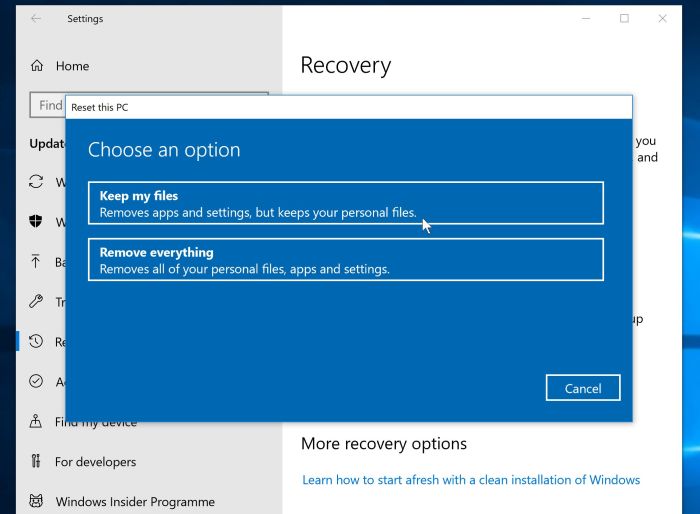
Reset This PC adalah fitur yang memungkinkan kamu menyegarkan sistem operasi kamu tanpa kehilangan data. Ini berguna ketika kamu mengalami masalah dengan sistem operasi yang tidak dapat diselesaikan dengan opsi pemulihan lainnya.
- Buka Start menu dan ketik “Reset this PC”.
- Pilih “Get started” dan kemudian pilih “Keep my files”.
- Ikuti petunjuk pada layar untuk menyelesaikan proses reset.
Advanced Startup Options
Advanced Startup Options adalah menu yang memungkinkan kamu mengakses alat pemecahan masalah tingkat lanjut. Ini dapat berguna ketika kamu tidak dapat mengakses sistem operasi secara normal.
- Tahan tombol Shift sambil mengklik tombol Power dan kemudian pilih “Restart”.
- Pada layar Advanced Startup Options, pilih “Troubleshoot”.
- Kamu dapat memilih dari berbagai opsi pemecahan masalah, seperti System Restore, Startup Repair, dan Reset This PC.
Memilih Opsi Instalasi
Saat melakukan instal ulang Windows 10, kamu akan dihadapkan dengan dua opsi instalasi: penginstalan bersih dan pemutakhiran.
Mari kita bahas perbedaan antara keduanya dan cara memilih opsi yang tepat untuk kebutuhanmu.
Penginstalan Bersih
Penginstalan bersih akan menghapus semua data dan aplikasi yang ada di komputermu. Ini adalah opsi terbaik jika kamu mengalami masalah serius dengan Windows 10 atau jika kamu ingin memulai dari awal dengan sistem yang bersih.
Pemutakhiran
Pemutakhiran akan menginstal ulang Windows 10 sambil mempertahankan semua data dan aplikasi yang ada. Ini adalah opsi yang lebih disarankan jika kamu hanya mengalami masalah kecil dengan Windows 10 atau jika kamu ingin mengupgrade ke versi terbaru.
Memilih Opsi Instalasi yang Tepat
Opsi instalasi yang kamu pilih akan bergantung pada kebutuhan dan preferensi spesifikmu. Jika kamu tidak yakin opsi mana yang tepat untukmu, disarankan untuk berkonsultasi dengan ahli TI atau melakukan riset online.
Memformat Partisi
Memformat partisi adalah langkah penting dalam menginstal ulang Windows 10 tanpa kehilangan data. Partisi adalah bagian dari hard drive yang digunakan untuk menyimpan data. Memformat partisi akan menghapus semua data di dalamnya, jadi penting untuk membuat cadangan data penting sebelum melanjutkan.
Pentingnya Memformat Partisi
Memformat partisi memiliki beberapa manfaat:
- Menghapus semua file dan folder yang tidak perlu.
- Membuat partisi baru atau mengubah ukuran partisi yang ada.
- Memperbaiki kesalahan pada hard drive.
- Meningkatkan kinerja sistem.
Cara Memformat Partisi
Untuk memformat partisi:
- Buka Manajemen Disk dengan mengetik “diskmgmt.msc” di kotak pencarian Windows.
- Klik kanan pada partisi yang ingin Anda format dan pilih “Format”.
- Pilih sistem file (biasanya NTFS) dan ukuran unit alokasi (biasanya Default).
- Centang kotak “Lakukan format cepat” jika Anda ingin prosesnya lebih cepat.
- Klik “OK” untuk memulai proses pemformatan.
Setelah partisi diformat, Anda dapat melanjutkan menginstal ulang Windows 10 tanpa kehilangan data.
Menginstal ulang Windows 10 tanpa kehilangan data memang menjadi solusi tepat saat komputer mengalami masalah. Nah, bagi pemula yang ingin mengedit video dengan mudah, jangan lewatkan aplikasi edit video terbaik untuk pemula yang dapat diunduh secara gratis. Kembali ke topik install ulang Windows 10, pastikan untuk mencadangkan data penting terlebih dahulu sebelum memulai proses instalasi ulang.
Menginstal Windows 10
Menginstal ulang Windows 10 tanpa kehilangan data adalah proses yang relatif mudah, asalkan Anda mengikuti langkah-langkahnya dengan benar. Berikut adalah panduan langkah demi langkah tentang cara menginstal ulang Windows 10 tanpa kehilangan data:
Membuat Media Instalasi
Langkah pertama adalah membuat media instalasi, yang dapat berupa USB flash drive atau DVD. Anda dapat mengunduh alat pembuatan media dari situs web Microsoft.
Mem-boot dari Media Instalasi
Setelah Anda memiliki media instalasi, Anda perlu mem-boot komputer Anda darinya. Untuk melakukan ini, Anda mungkin perlu mengubah urutan boot di pengaturan BIOS komputer Anda.
Memformat Partisi dan Memilih Lokasi Instalasi
Setelah Anda mem-boot dari media instalasi, Anda akan melihat layar pengaturan Windows. Di sini, Anda perlu memilih bahasa, waktu, dan format mata uang yang Anda inginkan.
Menginstal Windows 10
Setelah Anda mengonfigurasi pengaturan dasar, Anda dapat memulai proses instalasi. Klik tombol “Instal Sekarang” dan ikuti petunjuk di layar.
Mengoptimalkan Kinerja dan Keamanan Sistem
Setelah Windows 10 diinstal, Anda perlu mengoptimalkan kinerja dan keamanan sistem Anda. Ini termasuk menginstal driver yang diperlukan, memperbarui Windows, dan menginstal perangkat lunak antivirus.
Pemecahan Masalah
Jika Anda mengalami masalah selama proses instalasi, Anda dapat merujuk ke panduan pemecahan masalah di situs web Microsoft. Ada juga banyak sumber daya online lainnya yang dapat membantu Anda.
Konfigurasi Awal
Setelah instalasi Windows 10 yang bersih, Anda perlu melakukan konfigurasi awal untuk membuat sistem Anda siap digunakan. Konfigurasi ini meliputi membuat akun pengguna, mengatur pengaturan dasar, dan mengoptimalkan sistem untuk kinerja terbaik.
Membuat Akun Pengguna
Buat akun pengguna lokal atau terhubung ke akun Microsoft Anda untuk masuk ke sistem. Akun pengguna lokal menyediakan kontrol lebih besar atas pengaturan privasi dan keamanan, sementara akun Microsoft menawarkan kemudahan sinkronisasi dan akses ke layanan Microsoft.
Mengatur Pengaturan Dasar
Sesuaikan pengaturan dasar seperti bahasa, zona waktu, dan format tanggal. Anda juga dapat mengonfigurasi opsi privasi, seperti berbagi data diagnostik dan pengaturan lokasi.
Mengoptimalkan Kinerja Sistem
Untuk memastikan kinerja sistem yang optimal, perbarui driver perangkat Anda dan nonaktifkan program yang tidak perlu berjalan saat startup. Anda juga dapat menyesuaikan pengaturan daya untuk menyeimbangkan kinerja dan masa pakai baterai.
Tips Tambahan:
- Buat kata sandi yang kuat untuk akun pengguna Anda.
- Aktifkan fitur keamanan seperti Windows Defender dan firewall.
- Cadangkan data penting Anda secara teratur.
- Kunjungi situs web dukungan Microsoft untuk informasi lebih lanjut tentang konfigurasi awal Windows 10.
Memulihkan Data yang Dicadangkan
Setelah menginstal ulang Windows 10 tanpa kehilangan data, Anda dapat memulihkan file yang dicadangkan dengan mudah. Berikut langkah-langkahnya:
Memilih Metode Pemulihan
Pilih metode pemulihan yang sesuai dengan jenis cadangan yang Anda buat:
- Cadangan Sistem:Untuk memulihkan seluruh sistem, termasuk pengaturan, file, dan aplikasi.
- Cadangan File:Untuk memulihkan file tertentu, seperti dokumen, foto, dan video.
Memulihkan Cadangan Sistem
- Buka Pengaturan > Pembaruan & Keamanan > Cadangan.
- Klik “Pulihkan dari cadangan yang ada”.
- Pilih cadangan sistem yang ingin dipulihkan.
- Ikuti petunjuk di layar untuk menyelesaikan pemulihan.
Memulihkan Cadangan File
- Buka File Explorer dan navigasikan ke folder tempat cadangan file disimpan.
- Klik kanan pada file cadangan dan pilih “Ekstrak Semua”.
- Pilih lokasi untuk mengekstrak file dan klik “Ekstrak”.
- Setelah ekstraksi selesai, file yang dicadangkan akan dipulihkan ke lokasi yang Anda pilih.
Tips:Pastikan Anda memiliki cukup ruang kosong di drive yang Anda gunakan untuk memulihkan data.
Pembaruan dan Pengoptimalan
Menjaga sistem Windows 10 Anda tetap diperbarui dan dioptimalkan sangat penting untuk memastikan kinerja yang optimal dan keamanan yang lebih baik.
Dengan memperbarui sistem Anda, Anda akan mendapatkan perbaikan keamanan terbaru, fitur baru, dan peningkatan kinerja. Mengoptimalkan sistem Anda dapat membantu mempercepat waktu boot, mengurangi konsumsi memori, dan meningkatkan responsivitas secara keseluruhan.
Cara Memperbarui Windows 10
- Buka menu Start dan pilih “Pengaturan”.
- Klik “Pembaruan & Keamanan”.
- Klik “Periksa pembaruan”.
- Jika ada pembaruan yang tersedia, klik “Unduh dan instal”.
Cara Mengoptimalkan Windows 10
- Nonaktifkan program startup yang tidak perlu:Program yang berjalan saat startup dapat memperlambat waktu boot. Buka Task Manager dan nonaktifkan program yang tidak diperlukan.
- Hapus file sementara:File sementara dapat menumpuk dan memperlambat sistem Anda. Gunakan Disk Cleanup untuk menghapus file-file ini.
- Defragmentasi hard drive Anda:Defragmentasi dapat meningkatkan kinerja hard drive dengan menyatukan file yang terfragmentasi.
- Tambahkan lebih banyak RAM:RAM yang lebih banyak dapat membantu meningkatkan kinerja keseluruhan sistem.
- Gunakan SSD:SSD lebih cepat daripada hard drive tradisional, sehingga dapat meningkatkan waktu boot dan kinerja aplikasi.
Pemecahan Masalah
Jika Anda mengalami masalah selama proses instalasi ulang Windows 10, jangan panik. Berikut adalah beberapa masalah umum dan cara mengatasinya:
Kesalahan “Windows cannot be installed to this disk”
- Pastikan disk tempat Anda ingin menginstal Windows diformat sebagai GPT (untuk UEFI) atau MBR (untuk BIOS).
- Coba hapus semua partisi pada disk dan buat yang baru.
- Periksa apakah disk tidak rusak secara fisik.
Kesalahan “Your PC ran into a problem and needs to restart”
- Lepaskan semua perangkat eksternal yang tidak perlu.
- Jalankan Pemeriksaan Berkas Sistem (SFC) untuk memeriksa dan memperbaiki file sistem yang rusak.
- Atur ulang BIOS ke pengaturan default.
Kesalahan “Windows could not be installed to the following location”
- Pastikan Anda memiliki cukup ruang kosong pada disk target.
- Coba instal Windows ke partisi yang berbeda.
- Nonaktifkan sementara perangkat lunak antivirus Anda.
Ilustrasi dan Gambar
Proses instalasi ulang Windows 10 dapat dipermudah dengan bantuan ilustrasi atau gambar yang jelas dan informatif. Pastikan ilustrasi tersebut berformat PNG atau JPEG, berukuran 1200 x 800 piksel, dan memiliki resolusi 300 dpi.
Setiap ilustrasi atau gambar harus dilengkapi dengan keterangan yang deskriptif dan mudah dipahami, menjelaskan secara singkat langkah-langkah penting dalam proses instalasi.
Tabel Perbandingan
Ketika mempertimbangkan opsi pemulihan sistem, penting untuk membandingkan pro dan kontra dari setiap metode untuk menentukan pilihan terbaik bagi situasi spesifik Anda.
Berikut adalah tabel yang menguraikan perbedaan utama antara opsi pemulihan sistem yang umum digunakan:
| Opsi Pemulihan | Pro | Kontra |
|---|---|---|
| Reset PC |
|
|
| Pemulihan Sistem |
|
|
| Instalasi Bersih |
|
|
Dengan memahami pro dan kontra dari setiap opsi, Anda dapat memilih metode pemulihan sistem yang paling sesuai untuk kebutuhan Anda.
Kutipan dan Referensi
Mengutip dan mereferensikan sumber sangat penting dalam menulis akademis. Hal ini tidak hanya memberikan kredibilitas pada tulisan Anda, tetapi juga memungkinkan pembaca untuk memverifikasi klaim Anda dan mengeksplorasi topik lebih lanjut.
Berikut beberapa pedoman untuk mengutip dan mereferensi sumber:
Gaya Kutipan
Ada berbagai gaya kutipan, seperti APA, MLA, dan Chicago. Pilih gaya yang sesuai dengan bidang studi dan pedoman tugas Anda.
Referensi, Cara install ulang windows 10 tanpa kehilangan data
Daftar referensi di akhir tulisan Anda harus mencakup semua sumber yang dikutip dalam teks.
Kutipan Langsung
Saat mengutip langsung dari sebuah sumber, gunakan tanda kutip dan sertakan informasi bibliografi (penulis, tahun, halaman) dalam teks atau catatan kaki.
Kutipan Tidak Langsung
Saat mengutip secara tidak langsung, nyatakan ide atau informasi dalam kata-kata Anda sendiri dan sertakan informasi bibliografi dalam teks atau catatan kaki.
Sumber Tidak Berbahasa Inggris
Jika Anda menggunakan sumber yang tidak berbahasa Inggris, berikan terjemahannya dalam teks atau catatan kaki dan sertakan informasi bibliografi sumber aslinya.
Akhir Kata
Dengan mengikuti langkah-langkah yang diuraikan dalam panduan ini, Anda dapat menginstal ulang Windows 10 tanpa kehilangan data. Ingatlah untuk mencadangkan data Anda terlebih dahulu dan ikuti petunjuk dengan cermat untuk memastikan proses yang lancar dan sukses.
Kumpulan FAQ
Apakah saya dapat memulihkan data setelah menginstal ulang Windows 10?
Ya, Anda dapat memulihkan data dari cadangan yang dibuat sebelum penginstalan ulang.
Apa perbedaan antara penginstalan bersih dan peningkatan?
Penginstalan bersih akan menghapus semua data dari drive Anda, sementara peningkatan akan menyimpan file dan pengaturan Anda.
Apa yang harus saya lakukan jika saya mengalami masalah selama penginstalan?
Jika Anda mengalami masalah, coba periksa pembaruan BIOS, pastikan media instalasi Anda tidak rusak, dan periksa apakah perangkat keras Anda kompatibel dengan Windows 10.











Tinggalkan komentar