
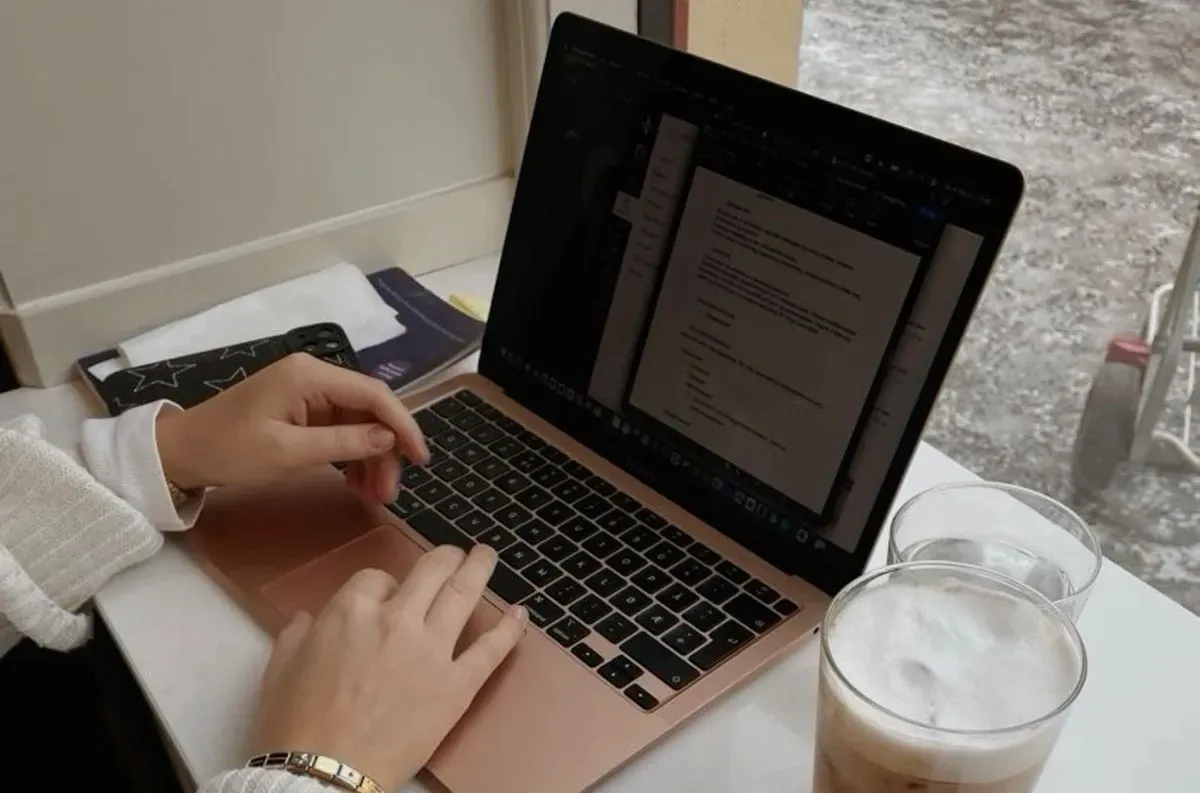
Ujian Tulis Berbasis Komputer (UTBK) telah menjadi standar seleksi masuk perguruan tinggi di Indonesia. Integrasi teknologi digital dalam proses seleksi ini menuntut sistem keamanan yang handal untuk menjamin integritas ujian. Salah satu kunci utamanya adalah penggunaan Safe Exam Browser (SEB).
SEB adalah perangkat lunak open-source yang dirancang untuk menciptakan lingkungan ujian yang aman dan terkontrol. Aplikasi ini membatasi akses peserta hanya pada aplikasi ujian, mencegah akses ke aplikasi, file, atau situs web lain. Dengan demikian, kecurangan dapat diminimalisir.
Artikel ini akan membahas cara instalasi Safe Exam Browser untuk UTBK 2025, serta mengeksplorasi aspek pentingnya keamanan digital dalam pendidikan, meliputi tantangan teknis, solusi, dan implikasinya terhadap integritas akademik dan masa depan pendidikan.
Apa Itu Safe Exam Browser dan Pentingnya dalam UTBK?
Safe Exam Browser (SEB) merupakan aplikasi kunci dalam menjaga integritas UTBK. Dengan mengunci sistem operasi dan membatasi akses ke berbagai fitur komputer, SEB memastikan ujian berlangsung secara fair dan transparan. Ini penting karena integritas akademik tidak hanya tentang mengukur pengetahuan, tetapi juga tentang membentuk karakter.
Berdasarkan buku “Analisis Implementasi Secure Online Safe Exam Browser (SEB)” oleh Fadly dkk. (2024), SEB bekerja dengan cara mengunci sistem operasi, menonaktifkan pintasan keyboard, memblokir multitasking, mencegah tangkapan layar, dan memblokir koneksi ke aplikasi pihak ketiga. Dengan demikian, peserta ujian hanya dapat mengakses materi ujian yang telah ditentukan.
Penggunaan SEB di UTBK 2025 menunjukkan komitmen terhadap integritas akademik. Ujian seharusnya merefleksikan usaha dan kemampuan peserta secara jujur, bukan hasil manipulasi teknologi. Ini adalah sebuah upaya untuk menciptakan sistem evaluasi yang adil dan bebas dari kecurangan.
Cara Instal Safe Exam Browser (SEB) Versi 3.8.0 untuk UTBK 2025 di Laptop Windows
Berikut langkah-langkah instalasi SEB versi 3.8.0 yang dirilis oleh panitia SNBT (Seleksi Nasional Berdasarkan Tes) tahun 2025. Pastikan Anda mengunduh installer resmi dari sumber terpercaya, yaitu laman resmi yang disediakan oleh penyelenggara UTBK. Jangan mengunduh dari sumber tidak resmi untuk menghindari malware.
- Unduh Installer Resmi: Akses laman resmi (nama laman dihilangkan sesuai permintaan), lalu cari file SaveExamBrowserInstaller3.8.0.exe.
- Jalankan Installer: Klik dua kali pada file yang telah diunduh. Ikuti petunjuk yang muncul pada kotak dialog instalasi.
- Setujui Lisensi: Centang opsi “I agree to the license terms and conditions”, lalu klik Install.
- Konfirmasi Keamanan: Jika muncul pertanyaan “Do you want to allow this app to make changes to your device?”, klik Yes.
- Proses Instalasi: Biarkan proses instalasi berjalan hingga selesai. Jangan mematikan atau mengganggu proses instalasi.
- Instalasi Selesai: Setelah muncul pesan “Installation Successfully Completed”, klik Close.
- Cek Aplikasi: Buka aplikasi SEB dari menu Start untuk memastikan instalasi berhasil.
Meskipun terlihat mudah, proses instalasi ini penting untuk dipahami secara detail. Pastikan komputer Anda memenuhi spesifikasi minimal yang disyaratkan. Lakukan uji coba sebelum hari ujian untuk memastikan segala sesuatunya berjalan lancar.
Dilema Etis dan Tantangan Teknis dalam Penggunaan SEB
Penerapan SEB memunculkan dilema etis. Apakah teknologi pengawasan ini semata-mata untuk kejujuran, atau justru menumbuhkan ketidakpercayaan terhadap siswa? Beberapa siswa merasa SEB menimbulkan tekanan mental karena keterbatasan akses dan potensi kesalahan teknis.
Di sisi lain, penyelenggara pendidikan bermaksud memastikan ujian merefleksikan usaha peserta secara jujur. Teknologi seharusnya memperkuat nilai kejujuran, bukan menggantikannya. SEB hanyalah alat; kejujuran tetap berasal dari kesadaran pribadi.
Beberapa tantangan teknis yang sering dihadapi antara lain SEB tidak terbuka setelah instalasi (periksa pengaturan antivirus), masalah kompatibilitas versi Windows (minimal Windows 10), dan masalah konfigurasi file .seb (ikuti petunjuk dari panitia). Lakukan simulasi ujian untuk mengantisipasi masalah teknis.
Solusi untuk Masalah yang Sering Muncul Saat Instalasi dan Penggunaan SEB
Berikut beberapa solusi untuk mengatasi masalah yang sering terjadi saat instalasi dan penggunaan SEB:
SEB tidak terbuka setelah instalasi:
Pastikan antivirus atau Windows Defender tidak memblokir aplikasi SEB. Anda mungkin perlu menambahkan SEB ke dalam daftar pengecualian antivirus Anda.
Kompatibilitas versi Windows:
SEB 3.8.0 minimal membutuhkan Windows 10. Pastikan sistem operasi Anda sudah diperbarui ke versi terbaru.
Masalah konfigurasi file .seb:
File konfigurasi biasanya diberikan oleh panitia. Pastikan Anda menyimpan file tersebut dan membukanya melalui SEB, bukan browser biasa. Ikuti petunjuk yang diberikan oleh panitia ujian.
SEB, Digitalisasi, dan Masa Depan Pendidikan di Indonesia
Implementasi SEB di UTBK mencerminkan transformasi sistem evaluasi pendidikan. Digitalisasi menawarkan peluang besar, namun juga tantangan. SEB memungkinkan ujian dilakukan dari mana saja, menekan biaya logistik, dan mempercepat penilaian.
Namun, hal ini menuntut infrastruktur yang memadai (akses internet dan perangkat), literasi digital yang baik, dan dukungan emosional bagi siswa. Dengan pendekatan holistik, SEB dapat memperkuat kepercayaan dan keadilan dalam pendidikan.
Instalasi SEB bukanlah sekadar kewajiban teknis, tetapi juga langkah awal untuk membentuk pribadi yang jujur dan bertanggung jawab. Kejujuran dan integritas tetap menjadi kunci utama keberhasilan dalam pendidikan, dan teknologi hanya sebagai alat penunjang.










Tinggalkan komentar