
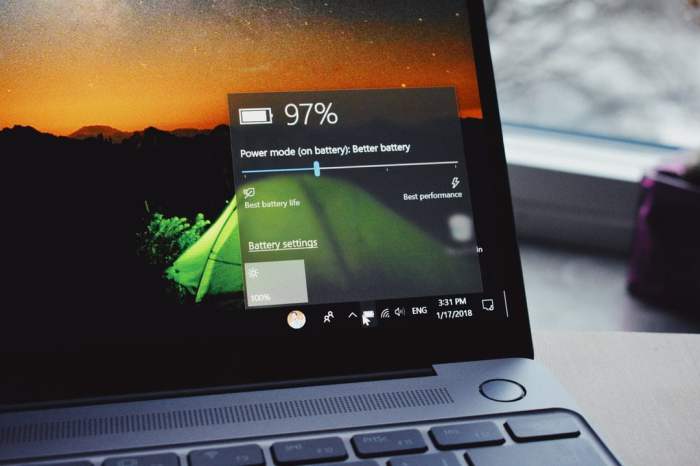
Cara menghemat baterai laptop saat digunakan merupakan hal penting untuk diperhatikan. Dengan menghemat baterai, Anda dapat memperpanjang waktu penggunaan laptop tanpa harus sering mengisi daya. Ada beberapa cara yang dapat dilakukan untuk menghemat baterai laptop, mulai dari mengatur kecerahan layar hingga mengoptimalkan pengaturan sistem.
Dalam artikel ini, kita akan membahas berbagai cara menghemat baterai laptop secara detail. Dengan mengikuti tips yang diberikan, Anda dapat memperpanjang usia baterai laptop dan membuatnya lebih awet.
Cara Mengatur Kecerahan Layar
Kecerahan layar merupakan salah satu faktor yang dapat memengaruhi konsumsi baterai laptop secara signifikan. Layar yang lebih terang membutuhkan lebih banyak daya, sehingga menghemat baterai dengan menyesuaikan kecerahan layar menjadi lebih redup dapat memperpanjang waktu penggunaan laptop tanpa mengisi daya.
Mengoptimalkan Kecerahan
- Sesuaikan kecerahan layar ke tingkat yang nyaman untuk mata Anda.
- Hindari kecerahan layar yang terlalu tinggi, karena akan menguras baterai lebih cepat.
- Gunakan kecerahan layar otomatis jika memungkinkan, yang menyesuaikan kecerahan berdasarkan kondisi pencahayaan sekitar.
Kecerahan Manual vs. Otomatis
Kecerahan manual memungkinkan Anda mengatur kecerahan layar secara manual, sementara kecerahan otomatis menyesuaikan kecerahan berdasarkan kondisi pencahayaan sekitar. Kecerahan otomatis dapat membantu menghemat baterai dengan mengurangi kecerahan layar di lingkungan yang lebih gelap.
Manajemen Daya Prosesor
Prosesor adalah otak dari laptop Anda, dan itu dapat mengonsumsi banyak daya. Dengan mengelola daya prosesor secara efektif, Anda dapat memperpanjang masa pakai baterai laptop Anda.
Untuk menghemat baterai laptop saat digunakan, kamu bisa mengurangi kecerahan layar dan menonaktifkan koneksi yang tidak perlu. Nah, jika kamu mengalami masalah hard disk yang tidak terbaca, kamu bisa coba cara memperbaiki hard disk yang tidak terbaca yang tersedia di internet.
Setelah hard disk kembali normal, jangan lupa untuk kembali menghemat baterai laptopmu dengan cara-cara di atas.
Pengaturan Daya Prosesor
Sebagian besar laptop memiliki pengaturan daya yang dapat Anda sesuaikan untuk mengoptimalkan penggunaan daya. Pengaturan ini biasanya ditemukan di panel Kontrol atau di pengaturan BIOS laptop Anda.
- Mode Kinerja:Mode ini menggunakan semua daya yang tersedia untuk memaksimalkan kinerja. Ini paling cocok untuk tugas-tugas yang menuntut seperti bermain game atau mengedit video.
- Mode Seimbang:Mode ini menyeimbangkan kinerja dan konsumsi daya. Ini adalah pilihan yang baik untuk sebagian besar tugas sehari-hari seperti menjelajah web atau menonton film.
- Mode Hemat Daya:Mode ini mengurangi kinerja untuk menghemat daya baterai. Ini paling cocok untuk tugas-tugas ringan seperti mengetik atau membaca.
Prosesor Hemat Daya
Jika Anda mencari laptop baru, pertimbangkan untuk membeli laptop dengan prosesor hemat daya. Prosesor ini dirancang untuk mengonsumsi daya lebih sedikit sambil tetap memberikan kinerja yang baik.
Berikut beberapa contoh prosesor hemat daya:
- Intel Core i5-1235U
- AMD Ryzen 5 5600U
- Apple M1
Mengelola Aplikasi dan Proses Latar Belakang
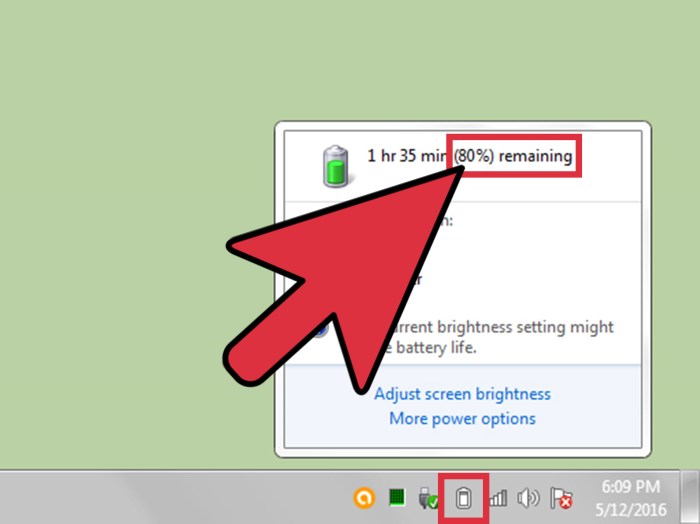
Mengidentifikasi aplikasi yang menguras baterai dan mengelola proses latar belakang yang tidak perlu sangat penting untuk menghemat daya baterai laptop.
Cara Mengidentifikasi Aplikasi yang Menguras Baterai
- Periksa Task Manager atau Activity Monitor untuk melihat daftar aplikasi yang berjalan.
- Cari aplikasi yang menggunakan persentase CPU atau memori yang tinggi.
- Tutup aplikasi yang tidak perlu atau kurangi penggunaannya.
Membatasi Aktivitas Latar Belakang
Fitur hemat daya di laptop dapat membatasi aktivitas latar belakang aplikasi, seperti memperbarui otomatis atau sinkronisasi.
- Aktifkan fitur hemat daya di pengaturan laptop.
- Pilih mode hemat daya yang sesuai dengan kebutuhan Anda.
- Sesuaikan pengaturan aplikasi untuk membatasi aktivitas latar belakang.
Pengaturan Wi-Fi dan Bluetooth
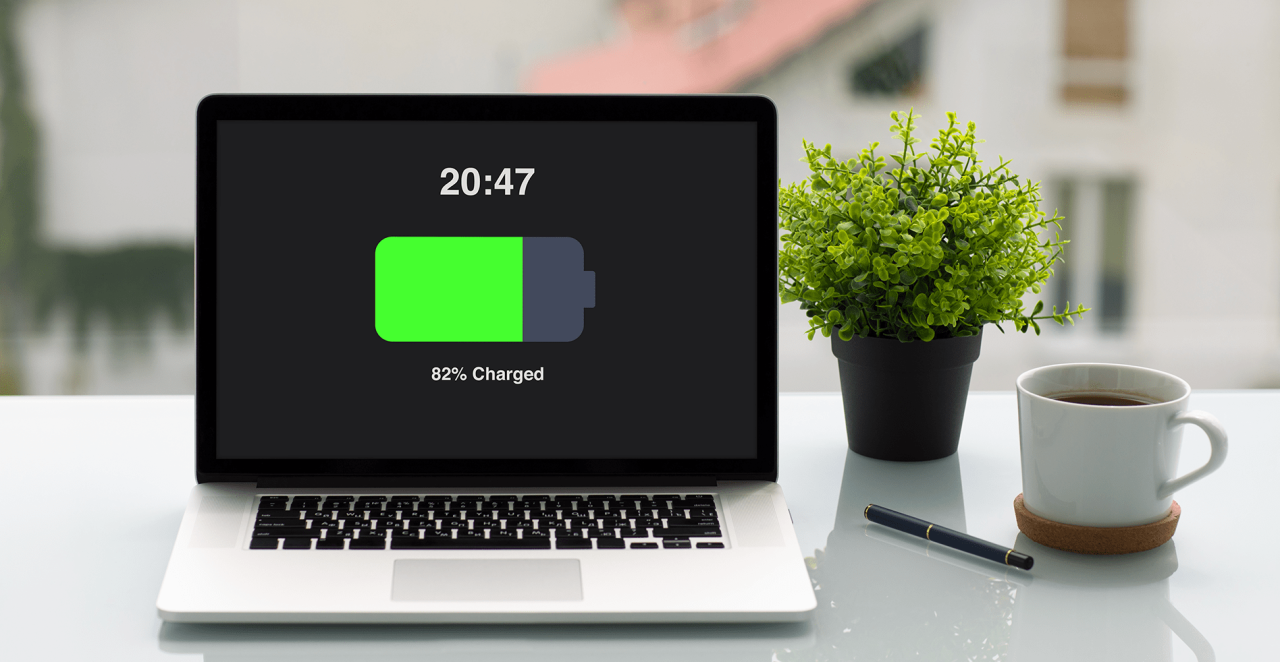
Wi-Fi dan Bluetooth, fitur penting pada laptop, juga menjadi salah satu sumber utama konsumsi baterai. Mengelola pengaturan keduanya secara bijak dapat memperpanjang masa pakai baterai laptop secara signifikan.
Dampak Wi-Fi dan Bluetooth pada Baterai
Wi-Fi terus mencari jaringan yang tersedia, bahkan saat tidak digunakan. Ini menguras baterai secara bertahap. Bluetooth juga menghabiskan daya saat terhubung ke perangkat lain, meski tidak aktif digunakan.
Tips Mengelola Pengaturan Wi-Fi dan Bluetooth
- Matikan Wi-Fi saat tidak digunakan. Saat berada di tempat yang tidak ada jaringan Wi-Fi yang dikenal, nonaktifkan Wi-Fi untuk menghemat daya.
- Nonaktifkan Bluetooth saat tidak terhubung ke perangkat apa pun. Ini akan menghentikan laptop mencari perangkat lain dan menghemat baterai.
- Aktifkan Mode Pesawat saat bepergian. Mode Pesawat menonaktifkan semua koneksi nirkabel, termasuk Wi-Fi dan Bluetooth, yang sangat efektif untuk menghemat daya baterai.
Optimalisasi Pengaturan Sistem
Menyesuaikan pengaturan sistem laptop merupakan langkah krusial untuk menghemat baterai. Dengan mengoptimalkan pengaturan ini, kamu dapat meminimalkan konsumsi daya dan memperpanjang masa pakai baterai.
Menghemat baterai laptop saat digunakan menjadi penting untuk menunjang produktivitas. Teknologi telah menghadirkan beragam solusi untuk mengoptimalkan penggunaan baterai, mulai dari pengaturan kecerahan layar hingga mengaktifkan mode hemat daya. Dengan memanfaatkan kemajuan Teknologi , kita dapat memperpanjang usia baterai laptop dan memastikan perangkat kita tetap berfungsi optimal saat jauh dari stopkontak.
Pengaturan sistem yang memengaruhi konsumsi baterai antara lain kecerahan layar, manajemen daya, dan penggunaan perangkat keras.
Kecerahan Layar
- Mengatur kecerahan layar ke tingkat yang lebih rendah dapat menghemat baterai secara signifikan.
- Hindari menggunakan kecerahan layar maksimal, terutama saat tidak diperlukan.
Manajemen Daya
- Aktifkan mode hemat daya untuk membatasi kinerja prosesor dan penggunaan perangkat keras lainnya.
- Gunakan fitur manajemen daya bawaan laptop untuk mengoptimalkan pengaturan daya secara otomatis.
Penggunaan Perangkat Keras
- Putuskan koneksi perangkat eksternal seperti printer atau hard drive eksternal saat tidak digunakan.
- Nonaktifkan koneksi nirkabel seperti Wi-Fi dan Bluetooth jika tidak diperlukan.
Pengaturan Lanjutan
Beberapa pengaturan sistem yang lebih spesifik juga dapat memengaruhi konsumsi baterai:
- Nonaktifkan fitur lokasi dan pelacakan jika tidak digunakan.
- Sesuaikan pengaturan kartu grafis untuk mengutamakan daya tahan baterai.
- Batasi penggunaan aplikasi yang mengonsumsi daya tinggi, seperti game atau aplikasi multimedia.
Pemeriksaan Baterai dan Perawatan
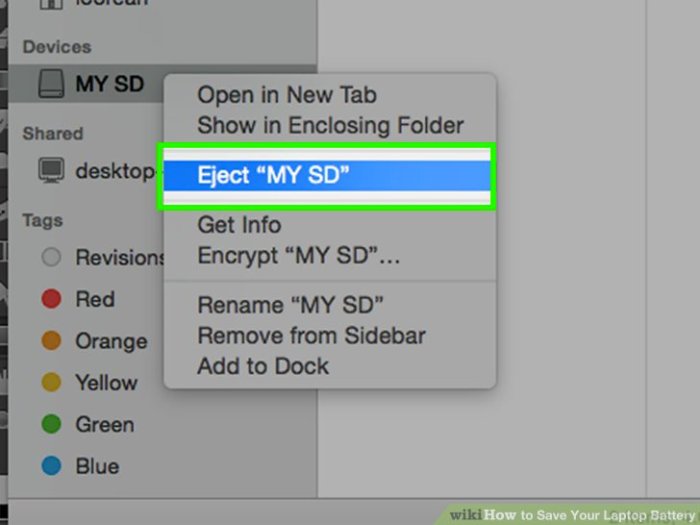
Merawat baterai laptop dengan baik sangat penting untuk memperpanjang masa pakai dan memastikan kinerja optimal. Berikut adalah beberapa tanda baterai yang tidak sehat dan tips untuk memeriksanya serta merawatnya.
Tanda Baterai Tidak Sehat
- Pengurangan masa pakai baterai yang signifikan
- Pengisian daya yang lambat atau tidak dapat mengisi daya sama sekali
- Mati tiba-tiba tanpa peringatan
- Baterai menggembung atau berubah bentuk
- Suhu baterai yang sangat tinggi
Tips Memeriksa dan Merawat Baterai
- Periksa Penggunaan Baterai:Gunakan aplikasi pemantauan baterai untuk melacak konsumsi daya dan mengidentifikasi aplikasi yang menghabiskan banyak daya.
- Hindari Pengosongan Penuh dan Pengisian Berlebih:Jangan biarkan baterai benar-benar kosong atau terisi penuh untuk waktu yang lama. Idealnya, pertahankan tingkat baterai antara 20% hingga 80%.
- Kalibrasi Baterai:Kalibrasi baterai secara berkala untuk memastikan pengukuran tingkat baterai yang akurat. Ini dapat dilakukan dengan mengosongkan baterai sepenuhnya, lalu mengisi dayanya hingga penuh tanpa gangguan.
Pentingnya Kalibrasi Baterai
Kalibrasi baterai sangat penting untuk memastikan pengukuran tingkat baterai yang akurat. Ketika baterai tidak dikalibrasi, pengukur tingkat baterai mungkin tidak akurat, yang dapat menyebabkan laptop mati tiba-tiba atau menampilkan indikator baterai yang salah.
Produsen perangkat merekomendasikan untuk mengkalibrasi baterai setiap beberapa bulan atau ketika terjadi masalah dengan tingkat baterai.
Pengaruh Suhu pada Baterai
Suhu memainkan peran penting dalam kinerja baterai laptop. Panas yang berlebihan dapat mempercepat degradasi baterai, mengurangi kapasitasnya, dan mempersingkat masa pakainya.
Berikut adalah beberapa tips untuk menjaga laptop tetap dingin saat digunakan:
Pengaruh Suhu pada Baterai
- Hindari menggunakan laptop di lingkungan yang panas atau pengap.
- Jangan letakkan laptop langsung di atas pangkuan atau tempat tidur, karena dapat memblokir aliran udara.
- Gunakan bantalan pendingin untuk mengangkat laptop dari permukaan dan meningkatkan aliran udara.
- Posisikan laptop di area yang berventilasi baik atau gunakan kipas angin untuk menjaga sirkulasi udara.
- Hindari penggunaan laptop untuk tugas berat yang menghasilkan banyak panas, seperti bermain game atau mengedit video, dalam waktu lama.
Mengatur Penggunaan Keyboard dan Trackpad
Konsumsi daya baterai dari keyboard dan trackpad yang menyala dapat mempengaruhi daya tahan laptop Anda. Mengoptimalkan pengaturan pencahayaan dan menggunakan keyboard atau mouse eksternal yang hemat daya dapat membantu menghemat baterai secara signifikan.
Tips Mengatur Pencahayaan Keyboard dan Trackpad
- Kurangi kecerahan lampu latar keyboard atau matikan saat tidak diperlukan.
- Sesuaikan waktu mati lampu latar secara otomatis saat keyboard tidak digunakan.
- Gunakan fitur pencahayaan zona untuk hanya menerangi tombol yang sedang digunakan.
Menggunakan Keyboard dan Mouse Eksternal Hemat Daya
Keyboard dan mouse eksternal dapat menawarkan opsi hemat daya yang lebih baik daripada perangkat bawaan laptop. Pertimbangkan untuk menggunakan:
- Keyboard dengan koneksi Bluetooth atau USB berdaya rendah.
- Mouse dengan fitur manajemen daya, seperti mode tidur atau penggunaan baterai yang dioptimalkan.
- Keyboard dan mouse yang dilengkapi dengan fitur pengisian daya nirkabel untuk mengurangi penggunaan baterai.
Dampak Pembaruan Perangkat Lunak dan Driver pada Konsumsi Baterai
Pembaruan perangkat lunak dan driver adalah hal penting untuk menjaga laptop Anda berfungsi dengan baik dan aman. Namun, Anda mungkin tidak menyadari bahwa pembaruan ini juga dapat berdampak signifikan pada konsumsi baterai laptop Anda.Pembaruan perangkat lunak biasanya mencakup perbaikan bug dan fitur baru, yang dapat meningkatkan kinerja dan efisiensi laptop Anda.
Namun, beberapa pembaruan juga dapat memperkenalkan fitur baru atau perubahan yang dapat meningkatkan konsumsi daya. Demikian pula, pembaruan driver dapat mengoptimalkan kinerja perangkat keras Anda, tetapi juga dapat menyebabkan peningkatan penggunaan daya jika driver yang baru tidak dioptimalkan dengan baik.
Jika baterai laptopmu cepat habis, coba terapkan tips menghemat baterai seperti mengurangi kecerahan layar, menutup aplikasi yang tidak digunakan, dan mengaktifkan mode hemat daya. Nah, jika laptopmu mengalami masalah lain seperti sistem operasi yang error, kamu bisa mencoba cara install ulang Windows 10 tanpa kehilangan data . Setelah laptop kembali normal, jangan lupa untuk mengoptimalkan pengaturan baterai agar laptopmu bisa bertahan lebih lama saat digunakan.
Dampak Spesifik Pembaruan
Dampak spesifik pembaruan perangkat lunak dan driver pada konsumsi baterai dapat bervariasi tergantung pada jenis perangkat, sistem operasi, dan pembaruan itu sendiri. Misalnya, pembaruan besar pada sistem operasi seperti Windows atau macOS dapat meningkatkan konsumsi daya karena memerlukan instalasi ulang banyak file dan pengaturan.
Menghemat baterai laptop saat digunakan sangat penting untuk menjaga performa perangkat. Jika laptopmu terasa lemot saat menggunakan Windows 10, cara mengatasi laptop lemot windows 10 bisa menjadi solusi yang tepat. Dengan mengatasi masalah performa, kamu dapat menghemat daya baterai secara tidak langsung.
Pasalnya, laptop yang bekerja lebih efisien akan membutuhkan daya yang lebih sedikit. Jadi, jangan lupa untuk selalu memperhatikan cara menghemat baterai laptop saat digunakan agar perangkatmu tetap optimal.
Di sisi lain, pembaruan kecil atau pembaruan driver untuk perangkat keras tertentu mungkin hanya berdampak minimal pada masa pakai baterai.
Mengelola Pembaruan Secara Efisien
Untuk meminimalkan dampak pembaruan pada masa pakai baterai, penting untuk mengelola pembaruan secara efisien. Berikut adalah beberapa tips:
- Perbarui secara berkala: Meskipun pembaruan dapat meningkatkan konsumsi daya, penting untuk memperbarui perangkat lunak dan driver Anda secara berkala untuk memastikan keamanan dan kinerja optimal.
- Pilih pembaruan yang diperlukan: Tidak semua pembaruan diperlukan. Jika Anda tidak yakin apakah suatu pembaruan diperlukan, periksa catatan rilis atau konsultasikan dengan produsen perangkat Anda.
- Instal pembaruan saat laptop Anda dicolokkan: Menginstal pembaruan saat laptop Anda dicolokkan ke sumber daya akan membantu mencegah pemakaian baterai yang tidak perlu.
Manfaat Pembaruan yang Dioptimalkan Daya
Meskipun pembaruan dapat berdampak pada konsumsi baterai, pembaruan yang dioptimalkan daya dapat memberikan manfaat yang signifikan. Misalnya, pembaruan perangkat lunak untuk sistem operasi dapat mencakup fitur manajemen daya yang ditingkatkan, yang dapat membantu memperpanjang masa pakai baterai. Demikian pula, pembaruan driver untuk perangkat keras dapat mengoptimalkan kinerja dan efisiensi perangkat, yang dapat mengurangi konsumsi daya secara keseluruhan.
Tips Tambahan untuk Menghemat Baterai
Selain tips yang telah disebutkan, ada beberapa trik tambahan yang dapat Anda coba untuk memperpanjang masa pakai baterai laptop Anda.
Kurangi Penggunaan Audio
Memutar musik atau video dapat menguras baterai dengan cepat. Cobalah untuk membatasi penggunaan audio saat tidak diperlukan, atau gunakan headphone untuk mengurangi konsumsi daya speaker.
Gunakan Mode Gelap
Mode gelap mengurangi kecerahan layar, yang menghemat daya. Aktifkan mode gelap pada sistem operasi dan aplikasi yang mendukungnya.
Nonaktifkan Fitur yang Tidak Perlu
Fitur seperti Bluetooth, Wi-Fi, dan GPS dapat menguras baterai saat tidak digunakan. Nonaktifkan fitur-fitur ini saat tidak diperlukan.
Batasi Penggunaan Aplikasi yang Menguras Baterai
Beberapa aplikasi, seperti game dan aplikasi pengeditan video, dapat menguras baterai secara signifikan. Batasi penggunaan aplikasi ini saat tidak diperlukan.
Gunakan Pengaturan Penghemat Baterai Bawaan
Sebagian besar laptop memiliki pengaturan penghemat baterai bawaan. Aktifkan pengaturan ini untuk mengoptimalkan penggunaan daya.
Tutup Aplikasi yang Tidak Digunakan
Aplikasi yang berjalan di latar belakang dapat menguras baterai. Tutup aplikasi yang tidak digunakan untuk menghemat daya.
Gunakan Pengisi Daya yang Dioptimalkan
Gunakan pengisi daya yang dirancang khusus untuk laptop Anda. Pengisi daya yang tidak dioptimalkan dapat menyebabkan pengisian daya yang tidak efisien.
Hindari Pengisian Daya yang Berlebihan
Mengisi daya baterai laptop secara berlebihan dapat mempersingkat masa pakai baterai. Lepaskan pengisi daya saat baterai sudah terisi penuh.
Kalibrasi Baterai Secara Teratur
Kalibrasi baterai dapat membantu memastikan baterai berfungsi dengan benar. Ikuti petunjuk pabrikan untuk mengkalibrasi baterai laptop Anda.
Perbarui Perangkat Lunak ke Versi Terbaru
Pembaruan perangkat lunak sering kali menyertakan peningkatan efisiensi daya. Perbarui perangkat lunak laptop Anda secara teratur untuk memastikannya berjalan dengan efisiensi optimal.
Cara untuk Mengisi Baterai Secara Optimal
Mengisi baterai laptop dengan benar dapat memperpanjang usia pakai baterai dan menjaga performa optimal. Berikut adalah praktik terbaik untuk pengisian baterai:
Pengisian Bertahap
Hindari mengisi daya baterai hingga penuh 100% atau mengosongkannya hingga 0%. Idealnya, jaga level baterai antara 20% hingga 80%.
Pengisi Daya Cepat dan Efisien
Pengisi daya yang cepat dan efisien dapat mengisi daya baterai lebih cepat tanpa mengurangi masa pakainya. Carilah pengisi daya yang bersertifikasi dan dirancang khusus untuk laptop Anda.
Pengisian Daya Saat Mati
Matikan laptop saat mengisi daya untuk meminimalkan konsumsi daya dan mempercepat pengisian.
Hindari Panas Berlebih
Jangan mengisi daya laptop di lingkungan yang panas atau di bawah sinar matahari langsung. Panas berlebih dapat merusak baterai.
Hindari Penggunaan Saat Mengisi Daya
Hindari menggunakan laptop secara intensif saat mengisi daya, karena dapat meningkatkan panas dan memperlambat pengisian.
Pertimbangan untuk Baterai yang Dapat Dilepas
Laptop dengan baterai yang dapat dilepas menawarkan fleksibilitas dan kenyamanan tambahan. Berikut adalah beberapa keuntungan dan kerugian dari baterai yang dapat dilepas, serta tips untuk perawatan dan penggantiannya.
Keuntungan Baterai yang Dapat Dilepas
- Kemudahan penggantian:Baterai yang dapat dilepas memudahkan penggantian saat rusak atau habis.
- Perpanjangan masa pakai laptop:Dengan mengganti baterai, pengguna dapat memperpanjang masa pakai laptop tanpa harus mengganti seluruh perangkat.
- Penggunaan baterai cadangan:Baterai cadangan memungkinkan pengguna memperpanjang waktu penggunaan laptop tanpa perlu mengisi ulang.
Kekurangan Baterai yang Dapat Dilepas
- Harga:Baterai yang dapat dilepas umumnya lebih mahal daripada baterai internal.
- Berat dan ukuran:Baterai yang dapat dilepas menambah berat dan ukuran laptop.
- Risiko kerusakan:Melepas dan memasang baterai berulang kali dapat menyebabkan kerusakan pada terminal atau slot baterai.
Tips Merawat Baterai yang Dapat Dilepas
- Hindari pengosongan baterai hingga benar-benar habis.
- Simpan baterai pada suhu kamar saat tidak digunakan.
- Kalibrasi baterai secara berkala untuk memastikan akurasi indikator baterai.
Penggantian Baterai yang Dapat Dilepas
Proses penggantian baterai yang dapat dilepas biasanya melibatkan pelepasan sekrup atau kait yang menahan baterai di tempatnya, kemudian melepaskan baterai lama dan memasukkan baterai baru.
Tabel: Keuntungan dan Kerugian Baterai yang Dapat Dilepas
| Keuntungan | Kerugian |
|---|---|
| Kemudahan penggantian | Harga |
| Perpanjangan masa pakai laptop | Berat dan ukuran |
| Penggunaan baterai cadangan | Risiko kerusakan |
Ingat, merawat baterai yang dapat dilepas dengan baik dapat memperpanjang masa pakainya dan memastikan performa laptop yang optimal.
Dampak Penggantian Baterai: Cara Menghemat Baterai Laptop Saat Digunakan
Penggantian baterai laptop adalah keputusan penting yang dapat berdampak signifikan pada kinerja dan umur perangkat Anda. Mengetahui kapan harus mengganti baterai, mengidentifikasi masalah, dan memahami biaya dan manfaatnya sangat penting untuk menjaga laptop Anda tetap berfungsi optimal.
Tanda-tanda Baterai Rusak
- Masa pakai baterai yang berkurang secara drastis
- Laptop mati tiba-tiba atau tidak mau menyala
- Baterai membengkak atau mengeluarkan cairan
- Pesan kesalahan yang menunjukkan masalah baterai
- Penurunan kinerja laptop saat tidak dicolokkan
Biaya dan Manfaat Penggantian Baterai
Biaya penggantian baterai laptop bervariasi tergantung pada jenis laptop dan model baterainya. Secara umum, biaya berkisar antara Rp500.000 hingga Rp2.000.000.
Manfaat mengganti baterai yang rusak antara lain:
- Meningkatkan masa pakai baterai
- Meningkatkan kinerja laptop
- Mencegah kerusakan lebih lanjut pada laptop
Tips Memperpanjang Umur Baterai
Selain penggantian, ada beberapa cara untuk memperpanjang umur baterai laptop:
- Kurangi kecerahan layar
- Matikan Wi-Fi dan Bluetooth saat tidak digunakan
- Tutup aplikasi yang tidak perlu
- Hindari pengisian daya berlebih atau pengosongan penuh
- Simpan laptop di tempat yang sejuk dan kering
Risiko Penggantian Baterai Sendiri
Meskipun mengganti baterai laptop sendiri mungkin tampak mudah, namun ada risiko yang terkait:
- Merusak laptop jika baterai tidak dipasang dengan benar
- Kebakaran atau ledakan jika baterai tidak ditangani dengan hati-hati
- Membatalkan garansi laptop
Langkah-langkah Penggantian Baterai yang Aman
Jika Anda memutuskan untuk mengganti baterai sendiri, ikuti langkah-langkah ini dengan hati-hati:
- Matikan laptop dan cabut semua kabel.
- Lepaskan sekrup yang menahan penutup baterai.
- Dengan hati-hati angkat baterai lama dan lepaskan konektornya.
- Masukkan baterai baru dan sambungkan konektornya.
- Pasang kembali penutup baterai dan kencangkan sekrupnya.
- Hidupkan laptop dan periksa apakah baterai baru berfungsi dengan benar.
- Obeng kecil
- Baterai laptop baru
- Ruang kerja yang bersih dan kering
- Buka Dell Power Manager dan nonaktifkan fitur yang tidak Anda gunakan, seperti Dell Update dan Dell SupportAssist.
- Nonaktifkan lampu latar keyboard dan touchpad untuk menghemat daya.
- Balanced:Menyeimbangkan kinerja dan konsumsi daya, cocok untuk penggunaan sehari-hari.
- Optimized:Menghemat daya secara maksimal dengan mengurangi kinerja, cocok untuk memperpanjang masa pakai baterai saat bepergian.
Alat dan Bahan yang Diperlukan
Pembuangan Baterai Bekas, Cara menghemat baterai laptop saat digunakan
Baterai laptop mengandung bahan berbahaya yang dapat mencemari lingkungan jika tidak dibuang dengan benar. Selalu buang baterai bekas di tempat pengumpulan baterai yang ditunjuk atau pusat daur ulang.
Saat baterai laptop mulai menipis, jangan khawatir. Ada cara menghemat baterai laptop saat digunakan yang bisa kamu coba. Misalnya, kurangi kecerahan layar dan matikan aplikasi yang tidak terpakai. Nah, kalau kamu mengalami masalah hp Android cepat panas, coba cari tahu penyebabnya.
Mungkin aplikasi tertentu yang berjalan di latar belakang atau masalah pada sistem. Kamu bisa ikuti langkah-langkah cara mengatasi hp android cepat panas agar perangkatmu tidak cepat panas. Kembali ke laptop, jangan lupa untuk mencabut kabel charger saat baterai sudah penuh untuk menghemat baterai laptop secara optimal.
– Dell
Maksimalkan daya tahan baterai laptop Dell Anda dengan mengikuti kiat-kiat praktis berikut:
Menonaktifkan Fitur Dell Power Manager yang Tidak Perlu
Pengaturan Baterai “Balanced” dan “Optimized”
Pilih pengaturan baterai yang sesuai dengan kebutuhan Anda:
Kesimpulan
Dengan mengikuti tips yang dibahas dalam artikel ini, Anda dapat menghemat baterai laptop secara efektif dan memperpanjang waktu penggunaannya. Ingatlah untuk menyesuaikan pengaturan sesuai dengan kebutuhan Anda dan menjaga kesehatan baterai dengan baik agar laptop Anda tetap berfungsi dengan optimal.
FAQ Terperinci
Bagaimana cara mengoptimalkan kecerahan layar untuk menghemat baterai?
Kurangi kecerahan layar seminimal mungkin yang masih nyaman untuk dilihat.
Apa saja aplikasi yang paling menguras baterai?
Aplikasi yang menggunakan banyak sumber daya, seperti game, aplikasi pengeditan video, dan aplikasi yang berjalan di latar belakang.
Bagaimana cara memeriksa kesehatan baterai laptop?
Gunakan aplikasi pemantauan baterai atau periksa pengaturan baterai di sistem operasi laptop Anda.








Tinggalkan komentar