
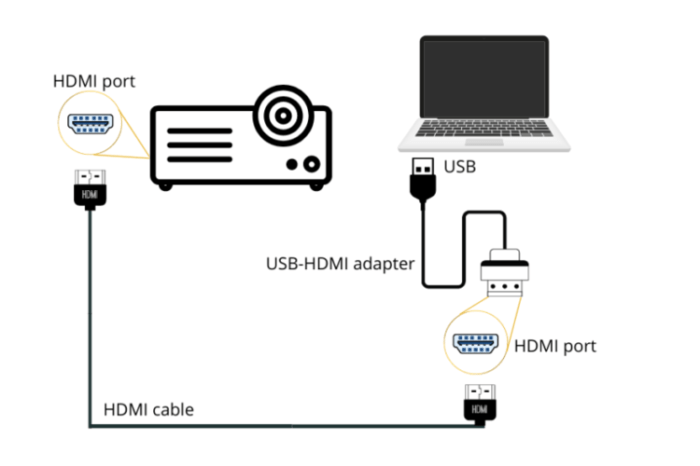
Ingin menampilkan presentasi, film, atau game di layar lebar? Menghubungkan laptop ke proyektor adalah solusinya! Dengan panduan lengkap ini, Anda akan menguasai cara menghubungkan laptop ke proyektor dengan mudah dan optimal, baik untuk keperluan bisnis, hiburan, maupun pendidikan.
Dari pemilihan konektor yang tepat hingga pengaturan tampilan dan audio, kami akan mengupas tuntas semua aspek penting dalam menghubungkan laptop ke proyektor. Jadi, bersiaplah untuk pengalaman visual yang lebih besar dan memukau!
Jenis Konektor dan Kompatibilitas
Untuk menyambungkan laptop ke proyektor, diperlukan kabel dengan konektor yang sesuai. Berikut adalah beberapa jenis konektor umum beserta kompatibilitasnya:
Konektor HDMI
- Mendukung transmisi video dan audio berkualitas tinggi.
- Kompatibel dengan sebagian besar laptop dan proyektor modern.
- Tersedia dalam berbagai ukuran, termasuk standar, mini, dan mikro.
Konektor VGA
- Menghantarkan sinyal video analog.
- Masih umum ditemukan pada laptop dan proyektor lama.
- Membutuhkan kabel terpisah untuk audio.
Konektor USB-C
- Konektor multiguna yang dapat mentransmisikan video, audio, dan data.
- Membutuhkan adaptor untuk menghubungkan laptop ke proyektor yang tidak memiliki port USB-C.
- Beberapa laptop hanya mendukung output video melalui USB-C, jadi periksa spesifikasi laptop Anda sebelum membeli adaptor.
Tabel Kompatibilitas Konektor
| Konektor | Laptop | Proyektor |
|---|---|---|
| HDMI | Sebagian besar laptop modern | Sebagian besar proyektor modern |
| VGA | Laptop lama | Proyektor lama |
| USB-C | Laptop dengan port USB-C yang mendukung output video | Proyektor dengan port USB-C atau adaptor |
Langkah-langkah Koneksi
Menghubungkan laptop ke proyektor adalah proses sederhana yang memungkinkan Anda menampilkan presentasi, film, atau konten lain pada layar yang lebih besar. Berikut panduan langkah demi langkah untuk membantu Anda terhubung dengan sukses:
Menggunakan Kabel HDMI
Kabel HDMI (High-Definition Multimedia Interface) adalah opsi yang paling umum dan mudah digunakan untuk menghubungkan laptop ke proyektor. Begini caranya:
- Pastikan laptop dan proyektor Anda memiliki port HDMI.
- Hubungkan salah satu ujung kabel HDMI ke port HDMI di laptop Anda.
- Hubungkan ujung kabel lainnya ke port HDMI di proyektor.
- Nyalakan proyektor dan laptop.
- Proyektor akan secara otomatis mendeteksi sinyal dari laptop dan menampilkan kontennya.
Menggunakan Kabel VGA
Kabel VGA (Video Graphics Array) adalah opsi alternatif yang masih banyak digunakan pada beberapa proyektor lama. Begini caranya:
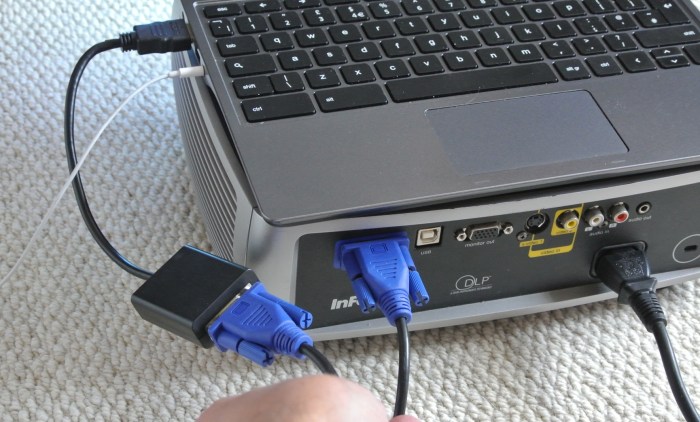
- Pastikan laptop dan proyektor Anda memiliki port VGA.
- Hubungkan salah satu ujung kabel VGA ke port VGA di laptop Anda.
- Hubungkan ujung kabel lainnya ke port VGA di proyektor.
- Nyalakan proyektor dan laptop.
- Anda mungkin perlu menyesuaikan pengaturan tampilan di laptop Anda untuk memilih output VGA.
Menggunakan Adaptor Nirkabel
Jika laptop dan proyektor Anda tidak memiliki port yang sama, Anda dapat menggunakan adaptor nirkabel. Begini caranya:
- Beli adaptor nirkabel yang kompatibel dengan laptop dan proyektor Anda.
- Pasang adaptor nirkabel ke port yang sesuai di laptop Anda.
- Hubungkan adaptor nirkabel ke proyektor melalui koneksi nirkabel (biasanya Wi-Fi atau Bluetooth).
- Nyalakan proyektor dan laptop.
- Laptop Anda akan mendeteksi proyektor dan memungkinkan Anda menampilkan konten.
Pengaturan Tampilan
Setelah terhubung ke proyektor, kamu perlu mengatur tampilan untuk mendapatkan pengalaman terbaik. Ada beberapa opsi tampilan yang tersedia, tergantung pada kebutuhanmu.
Opsi Tampilan
- Duplikat:Menampilkan konten yang sama di laptop dan proyektor, seperti cerminan layar laptop.
- Perpanjang:Memperluas area tampilan, memungkinkanmu menampilkan konten berbeda di laptop dan proyektor.
- Hanya Proyektor:Menonaktifkan tampilan laptop dan hanya menampilkan konten di proyektor.
Pengaturan Tampilan
Untuk mengonfigurasi pengaturan tampilan, ikuti langkah-langkah berikut:
- Klik kanan pada desktop laptop.
- Pilih “Pengaturan Tampilan”.
- Di bawah “Beberapa Layar”, pilih opsi tampilan yang diinginkan.
- Sesuaikan pengaturan tambahan seperti resolusi dan orientasi jika diperlukan.
Pengaturan tampilan yang optimal bergantung pada penggunaan spesifikmu. Berikut beberapa contoh skenario:
- Presentasi:Gunakan opsi “Duplikat” untuk menampilkan konten yang sama pada laptop dan proyektor.
- Bekerja dengan banyak aplikasi:Gunakan opsi “Perpanjang” untuk menampilkan aplikasi berbeda di laptop dan proyektor.
- Menonton film:Gunakan opsi “Hanya Proyektor” untuk mematikan tampilan laptop dan menikmati pengalaman menonton layar lebar.
Pemecahan Masalah Koneksi
Mengalami kendala saat menghubungkan laptop ke proyektor? Tenang saja, Fimela punya solusi untuk Anda! Di sini kami akan mengupas masalah umum yang sering terjadi beserta langkah-langkah praktis untuk mengatasinya.
Identifikasi Masalah Umum, Cara menghubungkan laptop ke proyektor
- Tidak ada sinyal
- Gambar terdistorsi
- Warna tidak sesuai
- Resolusi tidak sesuai
Langkah-langkah Pemecahan Masalah
Berikut langkah-langkah untuk mengatasi masalah koneksi antara laptop dan proyektor:
- Pastikan koneksi fisik yang tepat:Periksa kabel yang digunakan, pastikan terpasang dengan benar pada kedua perangkat.
- Atur sumber input pada proyektor:Pilih input yang sesuai dengan port yang digunakan pada laptop.
- Perbarui driver kartu grafis:Driver yang ketinggalan zaman dapat menyebabkan masalah kompatibilitas. Unduh dan instal driver terbaru dari situs web produsen.
- Sesuaikan pengaturan tampilan:Pastikan resolusi dan pengaturan warna pada laptop sesuai dengan proyektor.
- Restart kedua perangkat:Terkadang, masalah dapat teratasi dengan me-restart laptop dan proyektor.
Tips Tambahan
- Gunakan kabel berkualitas tinggi untuk koneksi yang stabil.
- Hindari menggunakan adaptor atau konverter jika memungkinkan.
- Jika masalah berlanjut, coba hubungkan laptop ke proyektor yang berbeda untuk mengisolasi masalahnya.
Koneksi Nirkabel
Menghubungkan laptop ke proyektor secara nirkabel memberikan fleksibilitas dan kenyamanan ekstra. Berikut adalah beberapa opsi untuk menghubungkan laptop ke proyektor tanpa kabel:
Wi-Fi
Wi-Fi adalah opsi yang umum digunakan untuk menghubungkan laptop ke proyektor. Keuntungan utamanya adalah jangkauan yang luas dan stabilitas koneksi yang baik. Untuk menghubungkan melalui Wi-Fi, pastikan laptop dan proyektor berada pada jaringan Wi-Fi yang sama.
Bluetooth
Bluetooth adalah opsi lain untuk menghubungkan laptop ke proyektor secara nirkabel. Ini memiliki jangkauan yang lebih pendek daripada Wi-Fi, tetapi menawarkan koneksi yang lebih aman. Untuk menghubungkan melalui Bluetooth, pastikan laptop dan proyektor memiliki dukungan Bluetooth dan diaktifkan.
Pertimbangan Keamanan
Saat menghubungkan laptop ke proyektor secara nirkabel, penting untuk mempertimbangkan keamanan. Pastikan untuk menggunakan kata sandi yang kuat untuk jaringan Wi-Fi dan mengaktifkan enkripsi Bluetooth. Selain itu, hindari menghubungkan ke jaringan Wi-Fi publik yang tidak aman.
Pengaturan Audio
Setelah koneksi berhasil, kamu perlu mengonfigurasi pengaturan audio untuk memutar suara melalui proyektor atau speaker laptop.
Memutar Audio Melalui Proyektor
Jika proyektor memiliki speaker internal, kamu dapat memilih untuk memutar audio melaluinya. Berikut langkah-langkahnya:
- Buka Pengaturan Audio di laptop.
- Pilih proyektor sebagai perangkat output audio.
- Sesuaikan volume dan pengaturan suara lainnya sesuai kebutuhan.
Memutar Audio Melalui Speaker Laptop
Jika kamu lebih suka memutar audio melalui speaker laptop, berikut langkah-langkahnya:
- Buka Pengaturan Audio di laptop.
- Pilih speaker laptop sebagai perangkat output audio.
- Sesuaikan volume dan pengaturan suara lainnya sesuai kebutuhan.
Setelah mengatur pengaturan audio, kamu dapat menikmati presentasi atau konten lainnya dengan audio yang jelas dan sinkron.
Perangkat Lunak Tambahan
Dalam beberapa kasus, Anda mungkin memerlukan perangkat lunak tambahan untuk mengoptimalkan koneksi antara laptop dan proyektor. Ini bisa mencakup driver tampilan atau aplikasi khusus.
Driver Tampilan
Driver tampilan adalah perangkat lunak yang memungkinkan sistem operasi Anda berkomunikasi dengan kartu grafis laptop. Driver yang ketinggalan zaman dapat menyebabkan masalah koneksi dengan proyektor.
- Periksa situs web produsen laptop Anda untuk mengunduh driver tampilan terbaru.
- Setelah diunduh, jalankan file penginstalan dan ikuti petunjuknya.
Aplikasi Khusus
Beberapa proyektor mungkin memerlukan aplikasi khusus untuk berfungsi dengan laptop. Aplikasi ini dapat memberikan fitur tambahan, seperti kontrol jarak jauh atau pengaturan tampilan yang lebih luas.
- Konsultasikan dengan manual proyektor Anda untuk mengetahui apakah diperlukan aplikasi khusus.
- Jika diperlukan, unduh aplikasi dari situs web produsen proyektor.
- Instal aplikasi dan ikuti petunjuknya untuk mengonfigurasinya.
Pemecahan Masalah
Jika Anda mengalami masalah saat menggunakan perangkat lunak tambahan, coba langkah-langkah berikut:
- Pastikan perangkat lunak diinstal dengan benar.
- Restart laptop dan proyektor.
- Periksa apakah kabel koneksi aman.
- Jika masalah berlanjut, hubungi produsen laptop atau proyektor Anda untuk mendapatkan bantuan.
Pembaruan Perangkat Lunak
Produsen perangkat lunak secara teratur merilis pembaruan untuk memperbaiki bug dan menambahkan fitur baru. Dianjurkan untuk memperbarui perangkat lunak tambahan Anda secara berkala.
Bagi kamu yang ingin menampilkan presentasi atau film dari laptop ke layar yang lebih besar, kamu bisa menghubungkan laptop ke proyektor. Caranya cukup mudah, lho! Kamu bisa menggunakan kabel HDMI atau VGA. Nah, jika kamu ingin tahu lebih banyak tentang Teknologi , kamu bisa membaca artikel-artikel menarik lainnya di sana.
Kembali ke topik, setelah kabel terhubung, jangan lupa untuk mengatur pengaturan tampilan pada laptop agar proyektor dapat menampilkan gambar dari laptop kamu.
Untuk memperbarui perangkat lunak, kunjungi situs web produsen dan unduh versi terbaru. Jalankan file penginstalan dan ikuti petunjuknya.
Koneksi untuk Berbagai Jenis Laptop
Menghubungkan laptop ke proyektor mungkin terlihat sederhana, tetapi terdapat beberapa pertimbangan khusus untuk berbagai jenis laptop yang harus diperhatikan. Berikut panduan untuk menghubungkan laptop dengan berbagai jenis dengan sukses.
MacBook
MacBook biasanya memiliki port Thunderbolt yang dapat digunakan untuk koneksi ke proyektor melalui adaptor HDMI atau DisplayPort. Pastikan adaptor yang digunakan kompatibel dengan model MacBook Anda.
Laptop Windows
Laptop Windows umumnya memiliki port HDMI atau DisplayPort bawaan. Jika laptop Anda tidak memiliki port ini, Anda dapat menggunakan adaptor USB-C ke HDMI atau DisplayPort.
Chromebook
Chromebook biasanya memiliki port USB-C yang dapat digunakan untuk koneksi ke proyektor melalui adaptor HDMI atau DisplayPort. Pastikan adaptor yang digunakan kompatibel dengan model Chromebook Anda.
Koneksi untuk Berbagai Jenis Proyektor
Menghubungkan laptop ke proyektor dapat bervariasi tergantung pada jenis proyektor yang digunakan. Mari kita bahas berbagai jenis proyektor dan cara menghubungkannya ke laptop.
Jenis Proyektor dan Konektivitasnya
- LCD (Liquid Crystal Display): Umumnya menggunakan konektor VGA atau HDMI.
- DLP (Digital Light Processing): Biasanya memiliki konektor HDMI, DVI, atau DisplayPort.
- LED (Light Emitting Diode): Seringkali dilengkapi dengan konektor HDMI atau DisplayPort.
Konektor dan Kompatibilitas
| Jenis Proyektor | Konektor yang Kompatibel |
|---|---|
| LCD | VGA, HDMI |
| DLP | HDMI, DVI, DisplayPort |
| LED | HDMI, DisplayPort |
Koneksi Analog vs Digital
Koneksi analog (seperti VGA) mentransmisikan sinyal dalam bentuk gelombang kontinu, sedangkan koneksi digital (seperti HDMI) mentransmisikan sinyal dalam bentuk bit diskrit. Koneksi digital umumnya memberikan kualitas gambar yang lebih baik.
Tips Mengatasi Masalah Koneksi
- Pastikan kabel yang digunakan sesuai dengan jenis konektor pada laptop dan proyektor.
- Coba ganti kabel atau port yang berbeda jika koneksi tidak berfungsi.
- Periksa pengaturan tampilan di laptop dan pastikan proyektor dipilih sebagai perangkat tampilan.
- Jika diperlukan, instal driver atau perangkat lunak yang kompatibel untuk jenis proyektor yang digunakan.
Cara Menghubungkan Laptop ke Proyektor untuk Presentasi dan Konferensi
Memanfaatkan koneksi laptop ke proyektor dapat menjadi solusi praktis untuk presentasi dan konferensi. Berikut cara menggunakannya secara efektif.
Panduan Langkah demi Langkah Menghubungkan Laptop ke Proyektor
- Periksa kompatibilitas port pada laptop dan proyektor. Umumnya, Anda akan menemukan port HDMI, VGA, atau USB-C.
- Hubungkan kabel yang sesuai antara laptop dan proyektor. Pastikan kabel terpasang dengan benar.
- Nyalakan proyektor dan laptop.
- Pada laptop, ubah pengaturan tampilan untuk mendeteksi proyektor. Ini biasanya dapat ditemukan di menu Pengaturan Tampilan atau Pengaturan Grafis.
- Pilih proyektor sebagai tampilan utama atau perpanjang tampilan Anda untuk presentasi yang lebih luas.
Tips Mengoptimalkan Pengaturan
- Gunakan kabel berkualitas tinggi untuk memastikan transfer sinyal yang stabil.
- Posisikan proyektor pada jarak dan sudut yang tepat untuk gambar yang jelas.
- Sesuaikan pengaturan proyektor, seperti kontras, kecerahan, dan warna, untuk tampilan yang optimal.
- Pertimbangkan menggunakan sistem audio eksternal untuk kualitas suara yang lebih baik.
Contoh Penggunaan Koneksi Laptop ke Proyektor
- Presentasi Bisnis:Menghubungkan laptop ke proyektor memungkinkan Anda berbagi presentasi PowerPoint, spreadsheet, dan grafik dengan mudah di ruang rapat.
- Konferensi Video:Dengan proyektor, Anda dapat memperbesar tampilan panggilan konferensi video untuk kolaborasi yang lebih baik.
- Pembelajaran Jarak Jauh:Dalam pengaturan pendidikan, menghubungkan laptop ke proyektor dapat meningkatkan pengalaman belajar dengan menampilkan konten pengajaran pada layar yang lebih besar.
Penggunaan untuk Home Entertainment: Cara Menghubungkan Laptop Ke Proyektor
Menghubungkan laptop ke proyektor menawarkan pengalaman hiburan yang luar biasa di rumah. Dari menonton film yang mendebarkan hingga bermain game yang mengasyikkan, kombinasi ini membuka dunia hiburan tanpa batas.
Untuk pengalaman menonton yang imersif, pertimbangkan hal-hal berikut:
Ukuran Layar dan Jarak Proyeksi
Ukuran layar yang lebih besar menciptakan pengalaman yang lebih mendalam. Namun, jarak proyeksi harus disesuaikan untuk mencegah gambar yang terdistorsi atau buram. Sebagai panduan umum, jarak proyeksi ideal sekitar 1,5-2 kali lebar layar.
Resolusi dan Kecerahan Proyektor
Resolusi proyektor yang lebih tinggi menghasilkan gambar yang lebih tajam dan detail. Untuk pengalaman home entertainment yang optimal, pilih proyektor dengan resolusi minimal 1080p (Full HD). Kecerahan proyektor juga penting, terutama di ruangan yang terang. Cari proyektor dengan kecerahan setidaknya 2000 lumens untuk gambar yang cerah dan jelas.
Sistem Suara dan Tata Letak Speaker
Sistem suara yang mumpuni melengkapi pengalaman home entertainment. Untuk suara yang imersif, pertimbangkan sistem suara surround atau soundbar dengan subwoofer. Tata letak speaker harus sesuai dengan ruang dan preferensi mendengarkan Anda.
Tips Mengatasi Masalah Umum
Latensi:Jika terjadi penundaan antara input laptop dan tampilan proyektor, coba perbarui driver grafis atau gunakan kabel yang berbeda.
Gambar Buram:Pastikan lensa proyektor bersih dan fokusnya telah disesuaikan dengan benar. Anda juga dapat memeriksa pengaturan resolusi laptop dan memastikannya sesuai dengan proyektor.
Penggunaan untuk Pendidikan
Menghubungkan laptop ke proyektor merupakan solusi praktis untuk lingkungan pendidikan, meningkatkan pengalaman belajar mengajar baik di ruang kelas maupun ruang kuliah.
Dengan menggunakan proyektor, pengajar dapat menyajikan materi visual yang lebih besar dan jelas, memudahkan siswa untuk memahami konsep yang kompleks.
Tips Memanfaatkan Proyektor untuk Pengajaran Efektif
- Gunakan slide yang dirancang dengan baik dan mudah dibaca, hindari teks yang terlalu banyak atau ukuran font yang terlalu kecil.
- Sisipkan gambar, video, dan animasi untuk meningkatkan keterlibatan siswa dan memperjelas materi.
- Manfaatkan fitur interaktif proyektor, seperti kemampuan anotasi, untuk mendorong partisipasi siswa.
- Sesuaikan pencahayaan ruangan dan pastikan proyektor diposisikan dengan benar untuk visibilitas optimal.
Rekomendasi Produk
Agar proses presentasi berjalan lancar, selain mengetahui cara menghubungkan laptop ke proyektor, Anda juga perlu mempertimbangkan produk pendukung yang tepat. Berikut rekomendasi beberapa produk yang dapat menunjang kebutuhan Anda:
Konektor
- HDMI Cable:Kabel HDMI adalah pilihan umum untuk menghubungkan laptop ke proyektor. Kabel ini menawarkan kualitas gambar dan suara yang baik.
- VGA Cable:Kabel VGA adalah pilihan yang lebih terjangkau daripada HDMI, namun kualitas gambarnya tidak sebaik HDMI.
- DVI Cable:Kabel DVI menawarkan kualitas gambar yang setara dengan HDMI, namun lebih umum digunakan pada perangkat yang lebih lama.
Proyektor
Pilihan proyektor yang tepat tergantung pada kebutuhan dan anggaran Anda. Beberapa proyektor yang direkomendasikan:
- Epson PowerLite L530WU:Proyektor laser yang menawarkan kecerahan tinggi dan gambar yang jelas.
- BenQ MH535FHD:Proyektor DLP yang terjangkau dengan kualitas gambar yang baik.
- Optoma UHD38:Proyektor 4K yang menawarkan pengalaman menonton yang imersif.
Perangkat Lunak Tambahan
Selain perangkat keras, Anda mungkin juga memerlukan perangkat lunak tambahan untuk mengoptimalkan pengalaman presentasi Anda:
- Microsoft PowerPoint:Perangkat lunak presentasi populer yang menawarkan berbagai fitur dan template.
- Google Slides:Perangkat lunak presentasi berbasis cloud yang memungkinkan kolaborasi dan akses mudah.
- Screen Mirroring Software:Perangkat lunak yang memungkinkan Anda mentransmisikan layar laptop ke proyektor secara nirkabel.
Terakhir
Menghubungkan laptop ke proyektor tidak lagi menjadi tugas yang rumit. Dengan mengikuti panduan ini, Anda dapat menikmati presentasi yang lebih efektif, hiburan yang lebih imersif, dan pengalaman pendidikan yang lebih interaktif. Jadi, manfaatkan teknologi ini dan tingkatkan pengalaman visual Anda ke level yang lebih tinggi!
Kumpulan Pertanyaan Umum
Bagaimana cara menghubungkan laptop ke proyektor melalui HDMI?
Hubungkan kabel HDMI dari port HDMI di laptop ke port HDMI di proyektor. Pastikan kedua perangkat dalam keadaan hidup dan pilih sumber input “HDMI” pada proyektor.
Apa yang harus dilakukan jika tidak ada sinyal saat menghubungkan laptop ke proyektor?
Periksa apakah kabel HDMI terhubung dengan benar. Pastikan laptop dan proyektor dalam keadaan hidup dan pilih sumber input yang tepat pada proyektor. Jika masih tidak berfungsi, coba ganti kabel HDMI atau periksa pengaturan tampilan pada laptop.







Tinggalkan komentar